
Internes Fälligkeitsdatum: Board, Ansichten und Bestelldetails
Verwende Internes Fälligkeitsdatum als Planungssignal, wenn das Board zeigen soll, was zuerst bearbeitet werden sollte.
Verwende Internes Fälligkeitsdatum als Planungssignal, wenn das Board zeigen soll, was zuerst bearbeitet werden sollte.
Interne Fälligkeitsdaten sind nur für Shopify-Bestellungen verfügbar. Sie unterstützen die Produktionsplanung und sind keine Lieferzusagen an Kunden.
Interne Fälligkeitsdaten auf dem Board verwenden
Öffne ein Bestellungs-Board und gehe zu Einstellungen → Board → Kartendetails. Aktiviere dann Internes Fälligkeitsdatum.
Jede Karte zeigt dann eine zweispaltige Datumszeile. Die linke Spalte zeigt, wann die Bestellung erstellt wurde, die rechte ihr internes Fälligkeitsdatum. Ein gesetztes Datum erscheint als relatives Label; das genaue Datum ist bei Hover oder Fokus verfügbar. Karten ohne Fälligkeitsdatum fordern dich auf, eines hinzuzufügen, und überfällige oder heute fällige Daten werden visuell hervorgehoben.
Das Bearbeiten eines Fälligkeitsdatums ändert weder Stufe noch Sortierreihenfolge oder Kartenposition.
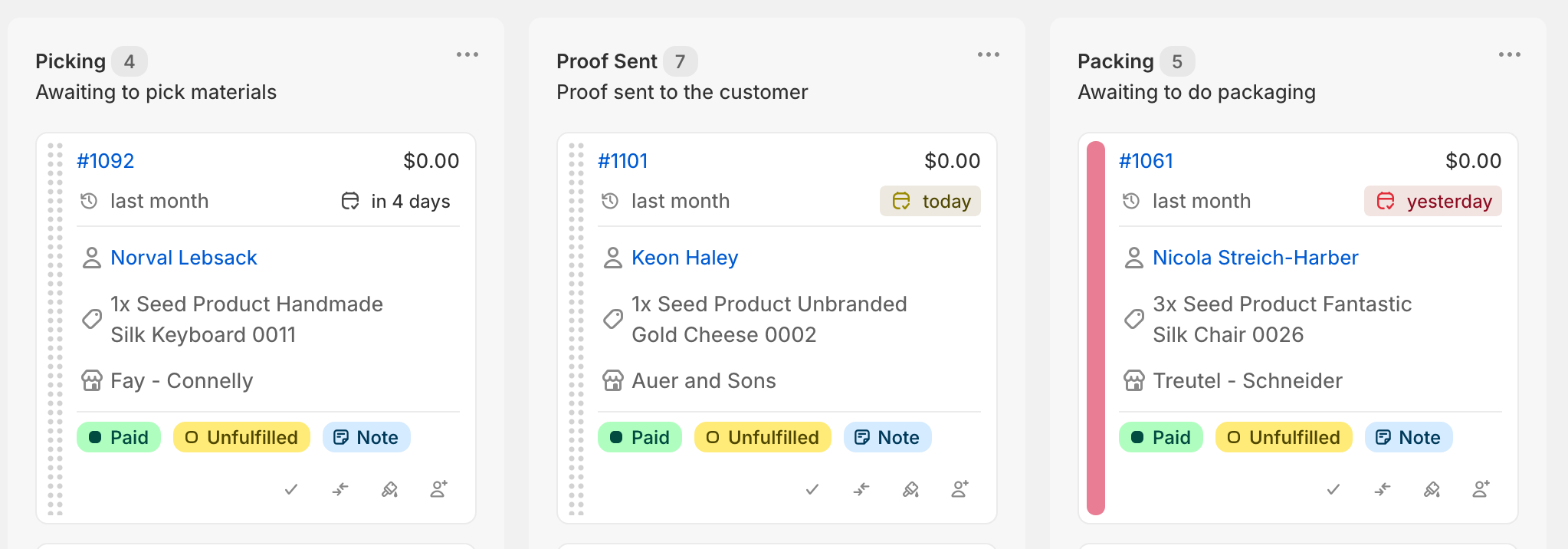
So bearbeitest du ein Fälligkeitsdatum auf der Karte:
- Klicke auf den Bereich des Fälligkeitsdatums der Karte.
- Wähle ein Datum in der Datumsauswahl.
- Klicke auf Speichern.
- Wenn bereits ein Datum gesetzt ist, verwende Datum löschen, um es zu entfernen.
Bestellungen mit Planungsansichten priorisieren
Kanbanify stellt vier verwaltete Shopify-Bestellungsansichten bereit: Kanbanify · Missing due date, Kanbanify · Due this week and earlier, Kanbanify · Due next week und Kanbanify · Due after next week.
So fügst du diese Ansichten hinzu oder aktualisierst sie:
- Öffne in Shopify-Bestellungen Weitere Aktionen.
- Wähle Kanbanify-Ansichten aktualisieren.
- Lass die benötigten Ansichten für Fälligkeitsdaten ausgewählt.
- Klicke auf Ausgewählte Ansichten aktualisieren.
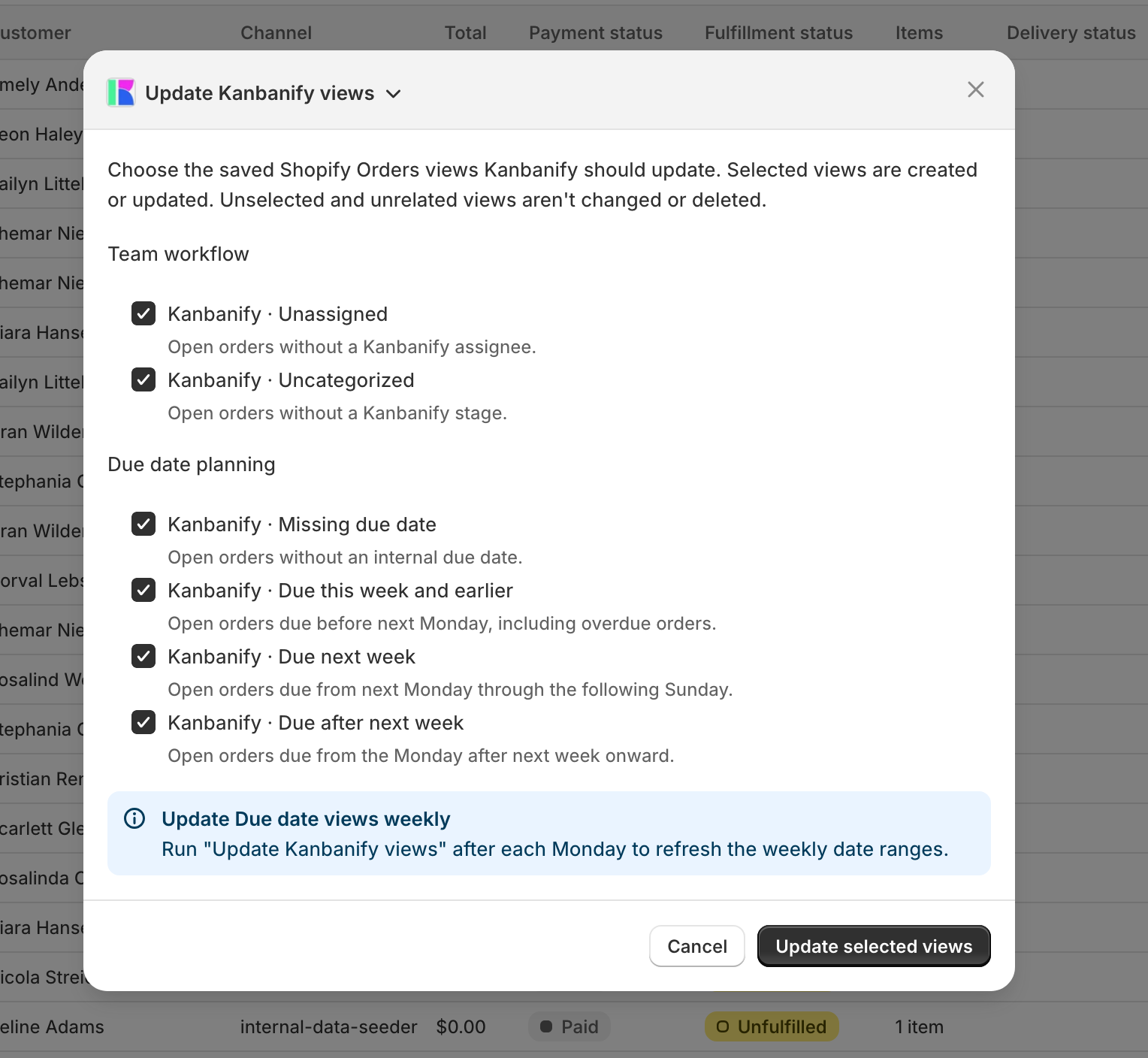
Nach der Aktualisierung musst du die Seite neu laden, damit der lokale Cache aktualisiert wird. Öffne danach eine gespeicherte Ansicht über die Ansichtsauswahl für Shopify-Bestellungen.
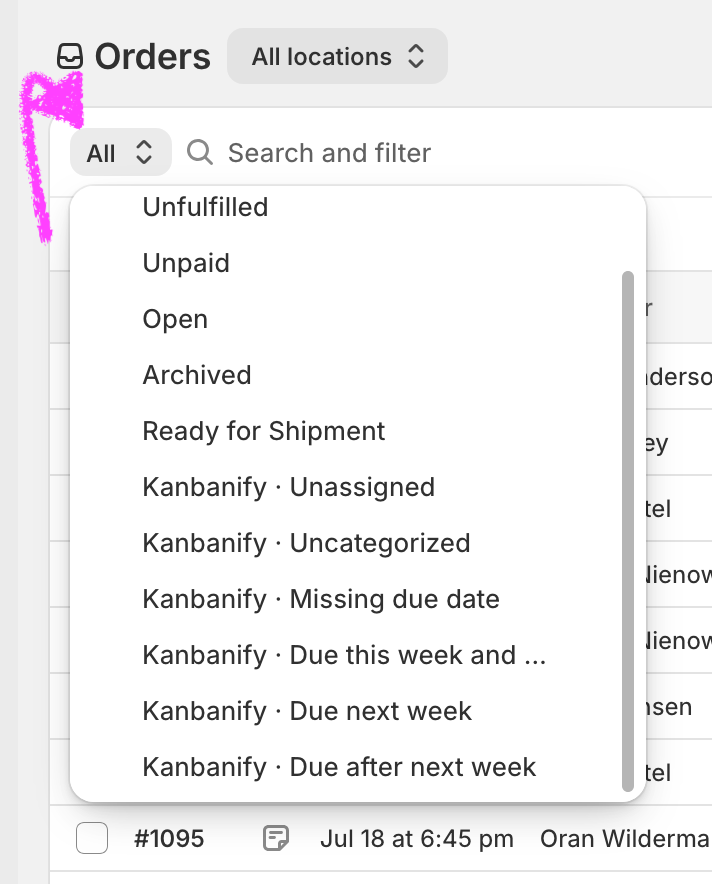
Die gespeicherten Ansichten enthalten offene, nicht erfüllte Bestellungen. Da die Aktion genaue YYYY-MM-DD-Wochengrenzen berechnet, führe sie jede Woche erneut aus, nachdem der Montag in der Zeitzone deines Shops begonnen hat.
Fälligkeitsdaten aus Bestelldetails aktualisieren
Du kannst Fälligkeitsdaten im Kanbanify-Board bearbeiten, aber Kanbanify bietet auch Steuerelemente in der Shopify-Administration, damit du sie beim Anzeigen einzelner Bestellungen oder der Bestellungsliste aktualisieren kannst.
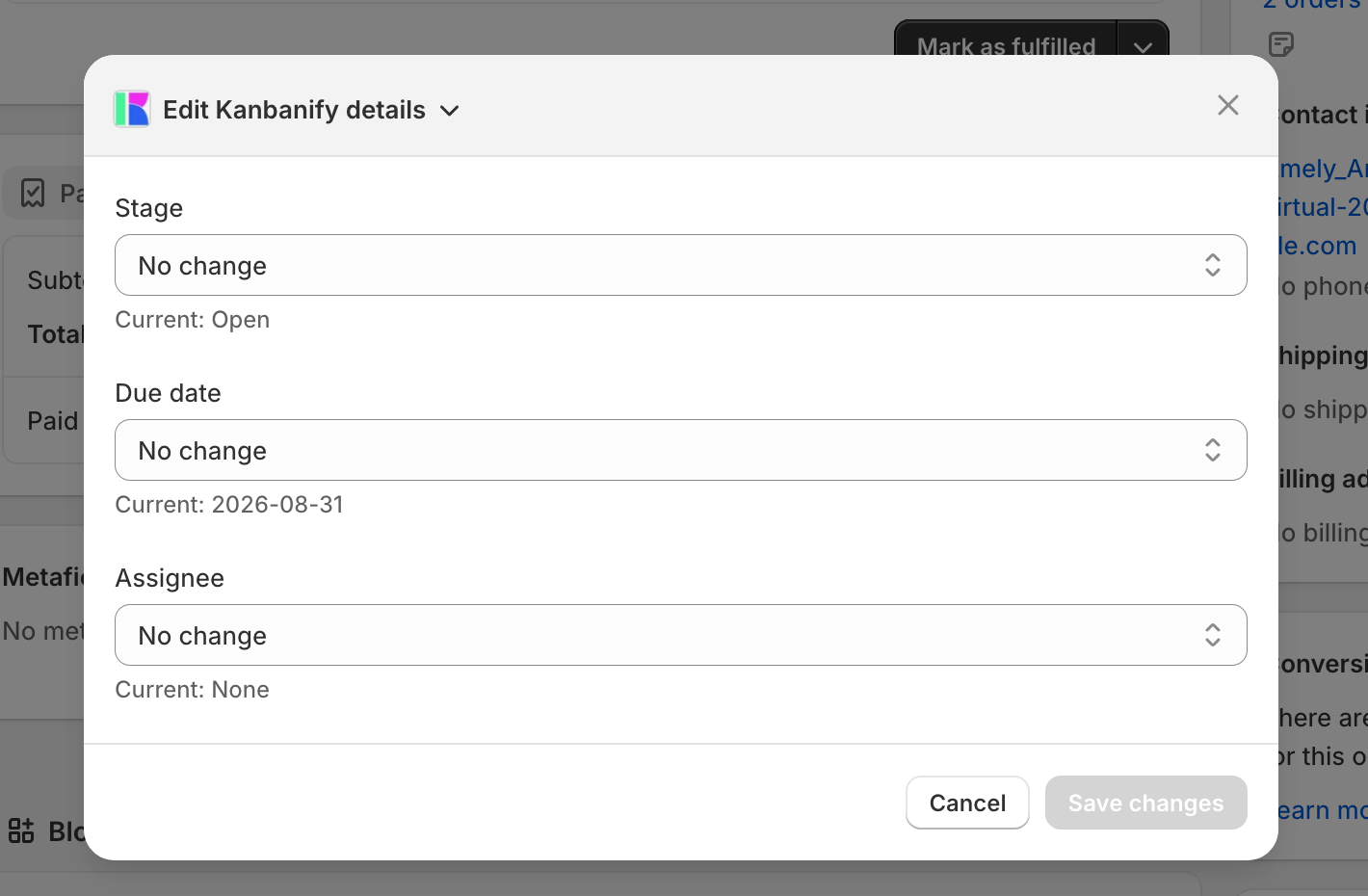
Einzelne Bestellung
- Öffne die Bestellung in der Shopify-Administration.
- Öffne den Block Kanbanify-Details.
- Klicke auf Bearbeiten.
- Setze oder lösche das Fälligkeitsdatum.
- Speichere.
Mehrere Bestellungen
- Wähle mehrere Bestellungen in der Shopify-Bestellungsliste.
- Öffne Aktionen → Kanbanify-Details bearbeiten.
- Setze oder lösche das Fälligkeitsdatum für die Auswahl.
- Speichere.
Wichtiges Verhalten
Interne Fälligkeitsdaten werden als strikte YYYY-MM-DD-Werte gespeichert. Wenn du ihre Sichtbarkeit auf dem Board ausschaltest, werden sie nur auf Karten verborgen; die gespeicherten Werte bleiben über die Aktionen für Bestelldetails bearbeitbar.
War dieser Artikel hilfreich?
Danke für Ihr Feedback!