
Trier les commandes sur votre tableau
Un tableau kanban montre le travail existant. Un tableau kanban trié montre le travail à faire en premier.
Un tableau kanban montre le travail existant. Un tableau kanban trié montre le travail à faire en premier.
Trois modes de tri
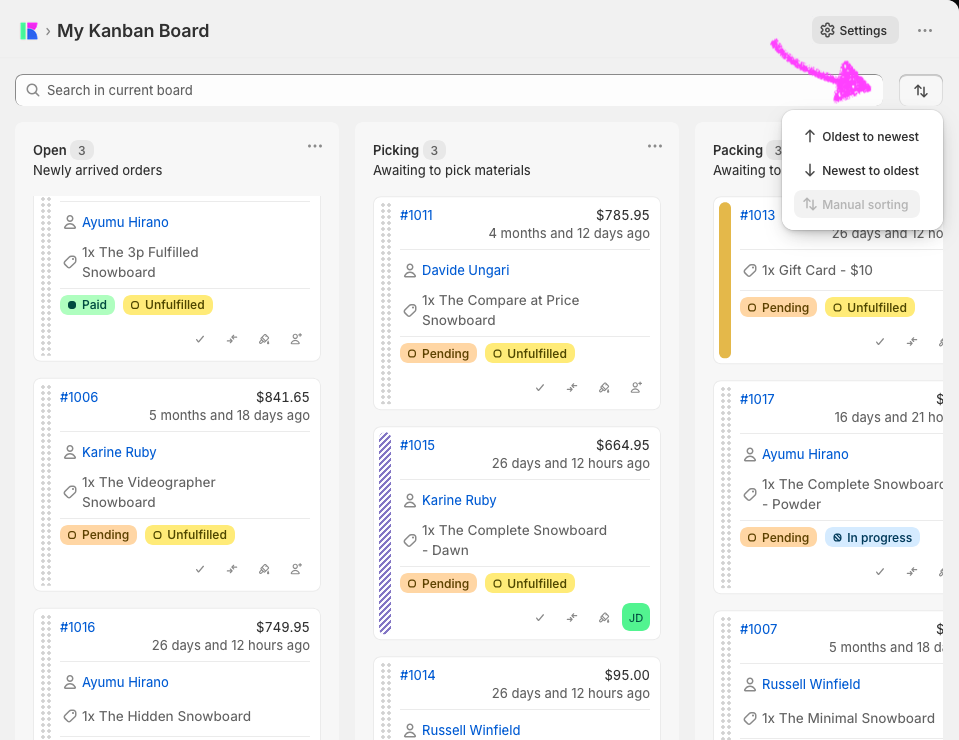
Kanbanify vous offre trois façons d’ordonner les cartes de chaque colonne, contrôlées depuis le menu de tri de la barre d’outils du tableau :
- ↓ De la plus récente à la plus ancienne — les cartes sont classées selon la date de commande Shopify, la plus récente en haut. C’est le réglage par défaut.
- ↑ De la plus ancienne à la plus récente — ordre chronologique inverse ; les commandes les plus anciennes remontent en haut. Utile pour les flux premier entré, premier sorti.
- ↑↓ Manuel — vous contrôlez l’ordre. Les cartes restent exactement là où vous les placez et les nouvelles commandes arrivent en bas jusqu’à ce que vous les positionniez.
Le passage d’un mode à l’autre est immédiat et ne modifie aucune donnée. Si vous passez 10 minutes à organiser les cartes en mode Manuel, puis passez à De la plus récente à la plus ancienne pour vérifier quelque chose, votre séquence manuelle est conservée. Revenez en mode Manuel et tout revient là où vous l’avez laissé, à l’exception des nouvelles commandes.
Le mode de tri est un sélecteur de vue global. Toutes les personnes qui regardent le tableau voient le même tri ; changer de mode affecte donc aussi la vue des autres.
Tri manuel
Ouvrez le menu de tri dans la barre d’outils du tableau (à côté de la barre de filtre) et sélectionnez Manuel.
Le tableau passe immédiatement à votre ordre manuel enregistré. Si personne n’a encore trié manuellement, les cartes apparaissent dans leur ordre de date par défaut, prêtes à être organisées.
Il n’existe aucun interrupteur « activer le tri manuel » dans les paramètres : l’option de menu est toujours disponible. Passer en mode Manuel est la seule étape nécessaire.
Vos commandes appartiennent à deux groupes :
- Positionnées — vous les avez fait glisser à un emplacement précis. Elles restent à cet emplacement jusqu’à ce que vous les déplaciez de nouveau.
- Non triées — vous ne les avez pas encore touchées. Elles apparaissent sous toutes les cartes positionnées, classées par date (de la plus récente à la plus ancienne) comme solution de repli stable. Vous n’avez donc pas besoin d’organiser tout le tableau d’un seul coup : faites glisser les plus importantes et les autres restent en bas sans vous gêner.
Les nouvelles commandes entrantes arrivent toujours comme cartes non triées en bas de la première étape. Elles ne perturbent pas votre séquence ; quand vous êtes prêt, faites-les glisser à leur place.
Indicateurs visuels
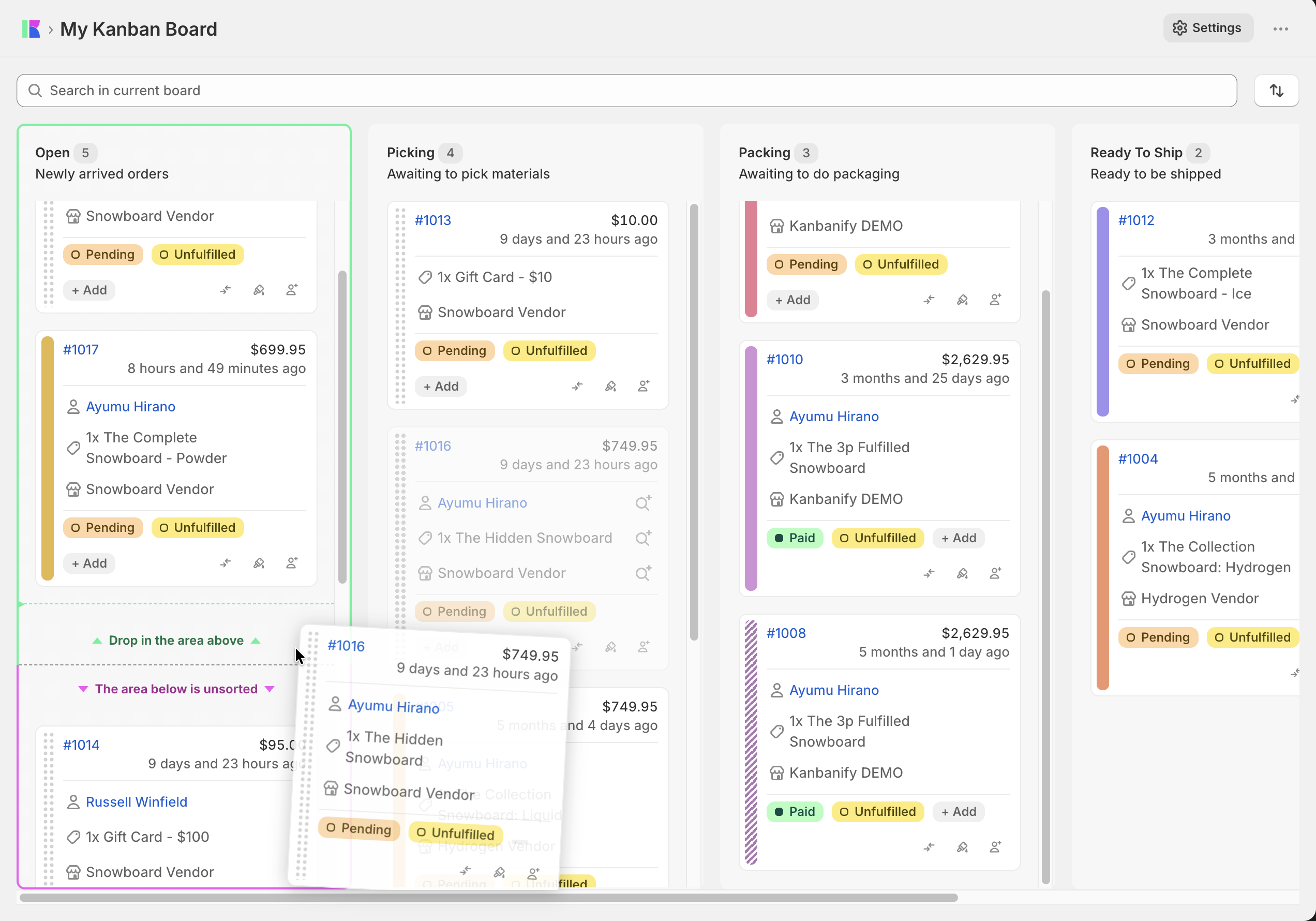
Lorsque vous commencez à organiser les cartes, le tableau donne un retour visuel clair :
- Ligne d’insertion verte — une ligne verte en pointillés avec un point apparaît entre les cartes pendant le glisser-déposer pour indiquer l’emplacement exact. Dans les colonnes vides, une cible de première position apparaît en haut.
- Refus de la colonne Exécuté — la colonne Exécuté est toujours triée par date. Si vous faites glisser une carte au-dessus, la colonne affiche un état non acceptant et ne vous laisse pas la déposer. Pas d’erreur, pas de réorganisation accidentelle des commandes exécutées.
- Badge de carte — les cartes en mode Manuel ressemblent aux cartes triées par date. Il n’y a pas de badge ou d’indicateur spécial sur la carte ; le libellé du menu de tri indique le mode utilisé.
Réorganisation au clavier
Le tri manuel prend entièrement en charge le clavier pour déplacer les cartes vers le haut ou le bas dans la même étape :
- Placez le focus sur la poignée de glissement d’une carte et appuyez sur Entrée pour la prendre.
- Utilisez les touches fléchées pour déplacer la ligne d’insertion vers le haut ou le bas de la colonne.
- Appuyez à nouveau sur Entrée pour déposer la carte à l’emplacement choisi.
- Appuyez sur Échap pour annuler et replacer la carte à sa position initiale.
Was this article helpful?
Thanks for your feedback!