
Date d’échéance interne : tableau, vues et détails de la commande
Utilisez Date d’échéance interne comme signal de planification lorsque vous voulez que le tableau montre ce qui doit être traité en premier.
Utilisez Date d’échéance interne comme signal de planification lorsque vous voulez que le tableau montre ce qui doit être traité en premier.
Les dates d’échéance internes sont disponibles uniquement pour les commandes Shopify. Elles facilitent la planification de production et ne constituent pas des promesses de livraison au client.
Utiliser les dates d’échéance internes sur le tableau
Ouvrez un tableau de commandes, puis accédez à Paramètres → Tableau → Détails de la carte et activez Date d’échéance interne.
Chaque carte affiche alors une ligne de date à deux colonnes. La colonne de gauche indique la date de création de la commande, celle de droite sa date d’échéance interne. Une date définie s’affiche sous forme de libellé relatif ; la date exacte est disponible au survol ou lorsque l’élément reçoit le focus. Les cartes sans date d’échéance vous invitent à en ajouter une, et les dates échues ou dues aujourd’hui sont visuellement mises en évidence.
Modifier une date d’échéance ne change ni l’étape, ni l’ordre de tri, ni la position de la carte.
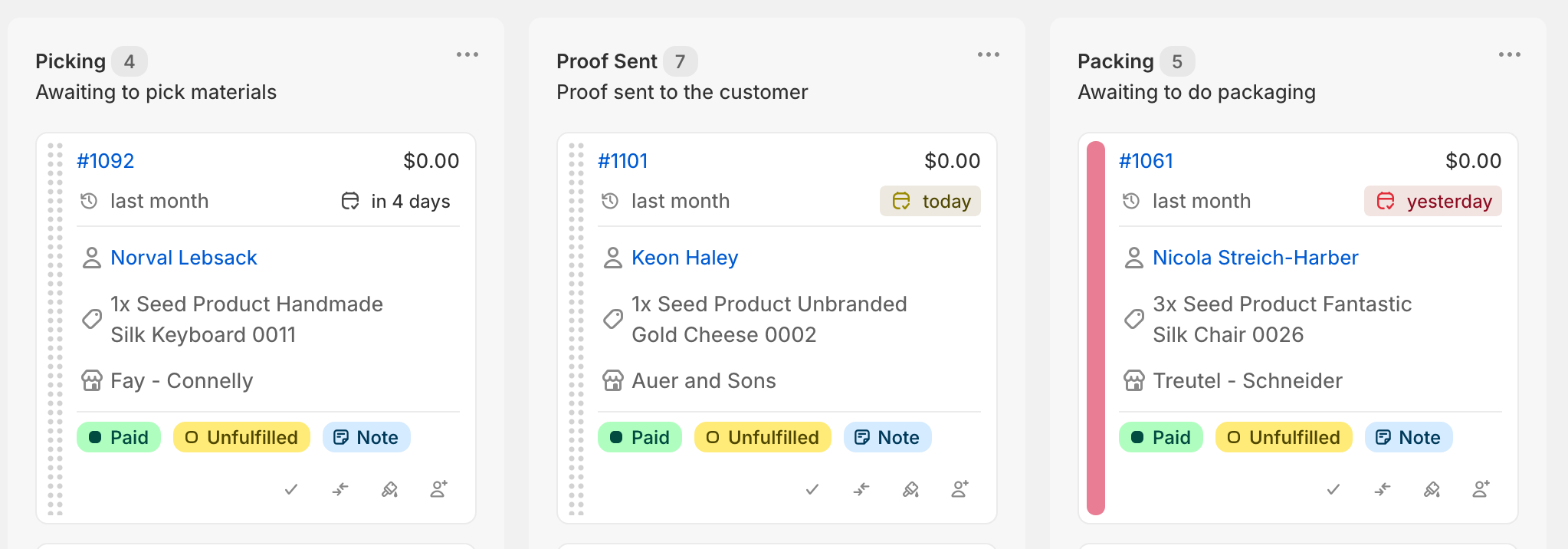
Pour modifier une date d’échéance depuis la carte :
- Cliquez sur la zone de date d’échéance de la carte.
- Choisissez une date dans le sélecteur.
- Cliquez sur Enregistrer.
- Si une date est déjà définie, utilisez Effacer la date pour la supprimer.
Trier les commandes avec les vues de planification
Kanbanify fournit quatre vues gérées de commandes Shopify : Kanbanify · Missing due date, Kanbanify · Due this week and earlier, Kanbanify · Due next week et Kanbanify · Due after next week.
Pour ajouter ou mettre à jour ces vues :
- Ouvrez Autres actions dans les commandes Shopify.
- Choisissez Mettre à jour les vues Kanbanify.
- Laissez sélectionnées les vues de date d’échéance dont vous avez besoin.
- Cliquez sur Mettre à jour les vues sélectionnées.
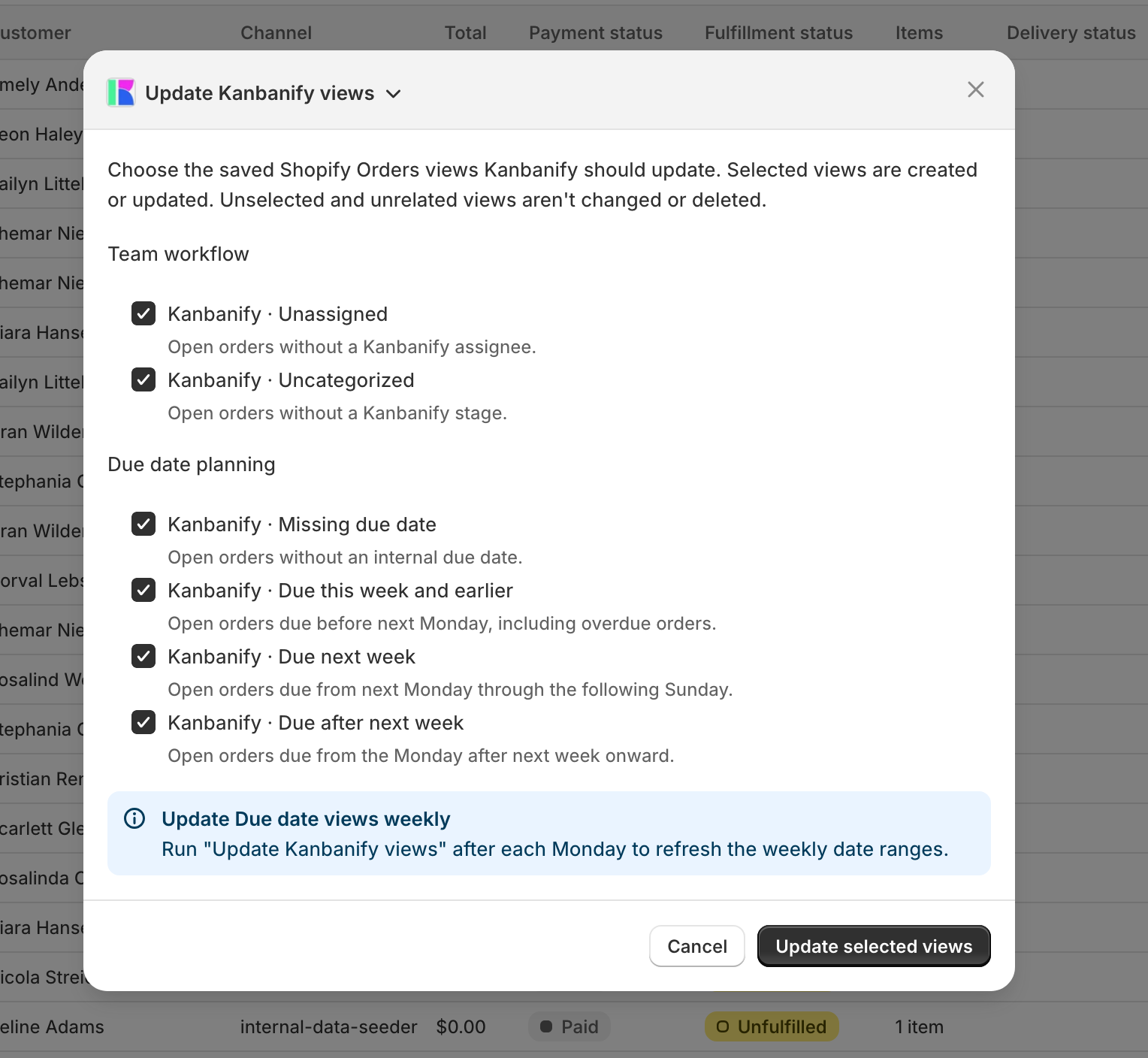
Après la mise à jour, rechargez la page pour actualiser le cache local et ouvrez une vue enregistrée depuis le sélecteur de vues des commandes Shopify.
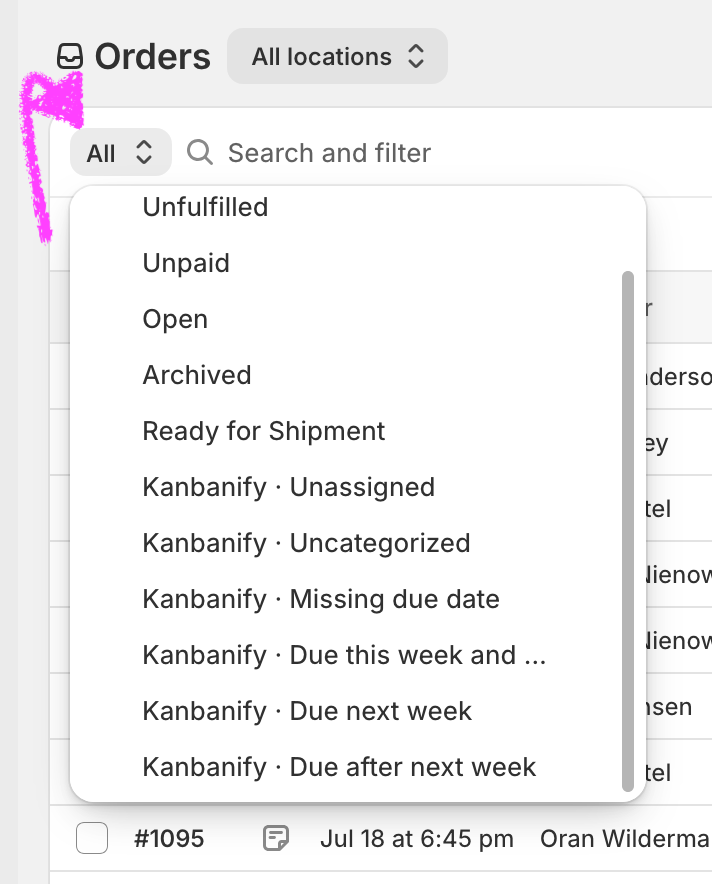
Les vues enregistrées incluent les commandes ouvertes et non exécutées. L’action calcule des limites hebdomadaires exactes au format YYYY-MM-DD : relancez-la chaque semaine après le début du lundi dans le fuseau horaire de votre boutique.
Mettre à jour les dates d’échéance depuis les détails de la commande
Vous pouvez modifier les dates d’échéance depuis le tableau Kanbanify, mais Kanbanify fournit aussi des contrôles dans l’interface d’administration Shopify pour les modifier lors de la consultation de commandes individuelles ou de la liste des commandes.
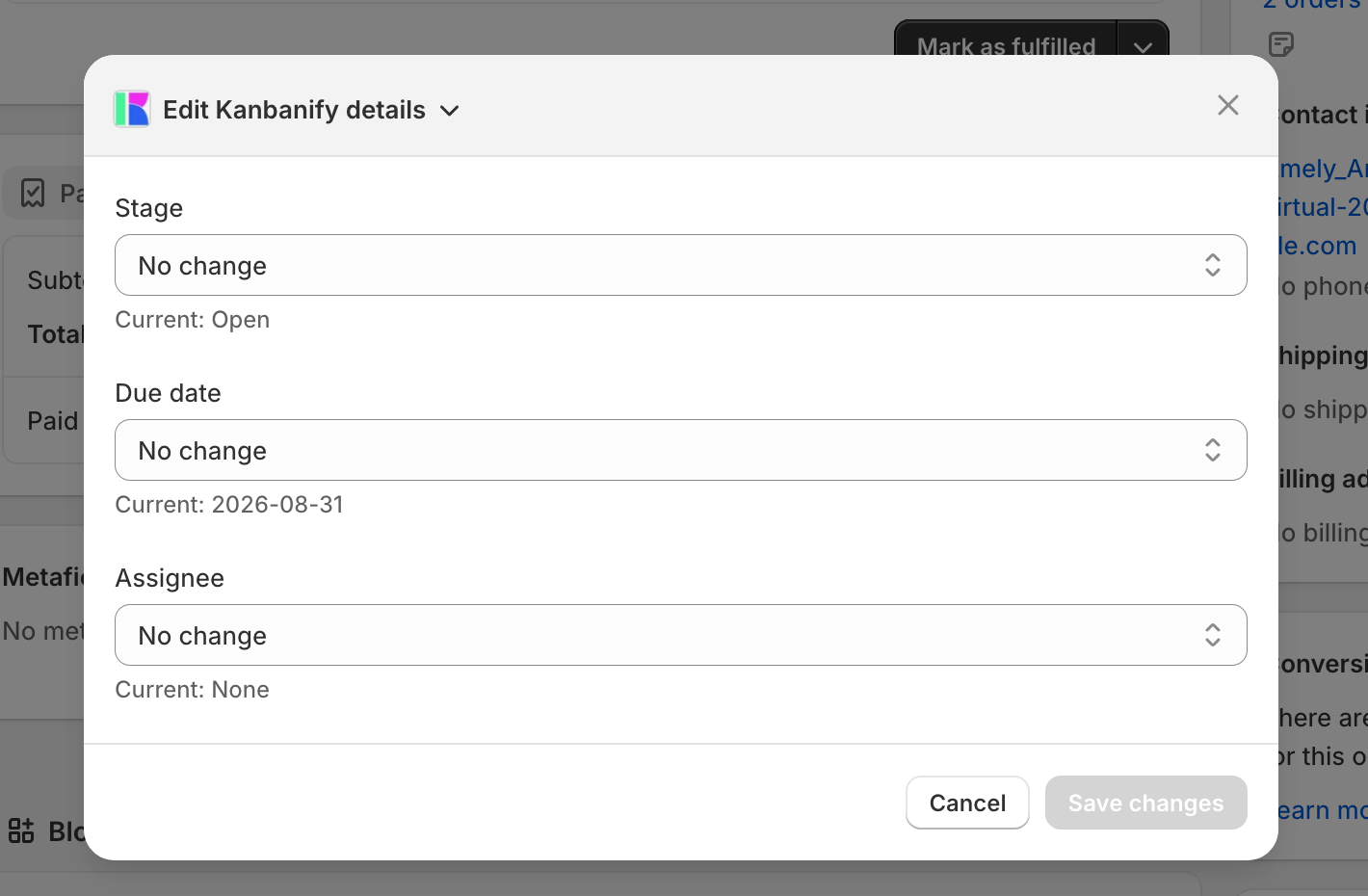
Une seule commande
- Ouvrez la commande dans l’interface d’administration Shopify.
- Ouvrez le bloc Détails Kanbanify.
- Cliquez sur Modifier.
- Définissez ou effacez la Date d’échéance.
- Enregistrez.
Plusieurs commandes
- Sélectionnez plusieurs commandes dans la liste des commandes Shopify.
- Ouvrez Actions → Modifier les détails Kanbanify.
- Définissez ou effacez la Date d’échéance pour la sélection.
- Enregistrez.
Comportement important
Les dates d’échéance internes sont enregistrées sous forme de valeurs strictes YYYY-MM-DD. Désactiver leur visibilité sur le tableau les masque uniquement sur les cartes ; les valeurs enregistrées restent disponibles à la modification par les actions de détails de commande.
Cet article vous a-t-il été utile ?
Merci pour votre retour !