
Impression en lot des bons de livraison par étape
De nombreux marchands incluent une étape Prêt à expédier dans leur flux de travail. Lorsque des commandes atteignent cette étape, la tâche suivante est souvent la même : rassembler les commandes correspondantes et imprimer tous les bons...
De nombreux marchands incluent une étape Prêt à expédier dans leur flux de travail. Lorsque des commandes atteignent cette étape, la tâche suivante est souvent la même : rassembler les commandes correspondantes et imprimer tous les bons de livraison sans ouvrir chaque commande une par une.
Kanbanify simplifie cela en enregistrant un ID d’étape stable sur chaque commande Shopify. Copiez l’ID depuis votre tableau, utilisez-le pour filtrer la liste des commandes Shopify, puis lancez l’action Shopify d’impression groupée des bons de livraison.
Copier l’ID de l’étape depuis Kanbanify
- Ouvrez votre tableau Kanbanify.
- Repérez l’étape du flux de travail à traiter, par exemple Prêt à expédier.
- Cliquez sur le menu à trois points Actions de l’étape dans l’en-tête de la colonne.
- Cliquez sur Copier l’ID de l’étape.
Le menu Actions de l’étape se trouve en haut à droite de chaque étape personnalisée du flux de travail.
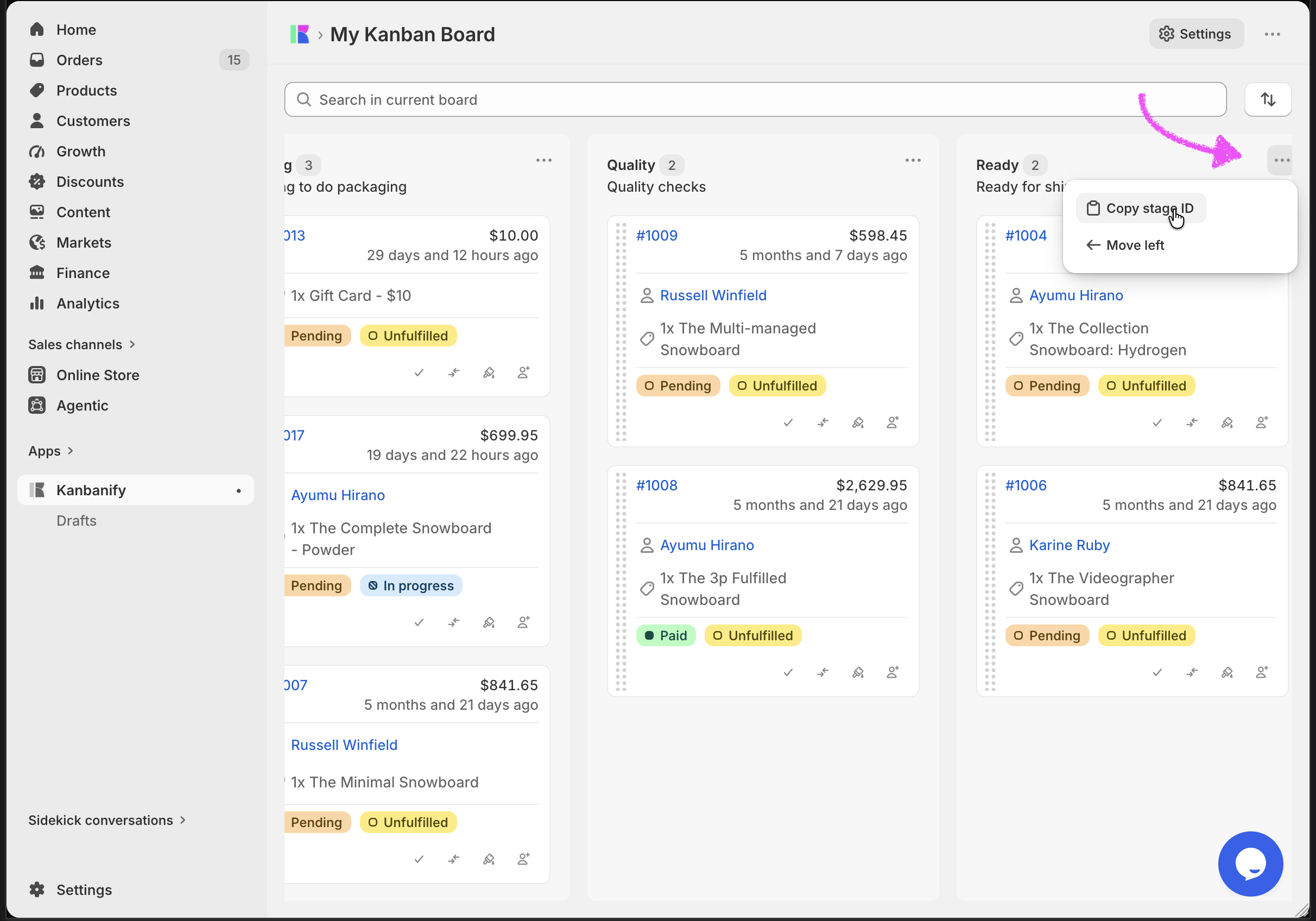
Kanbanify confirme l’action avec le message ID d’étape copié.
Les colonnes gérées par le système, telles que Non catégorisé et Exécuté, n’ont pas ce menu.
Filtrer vos commandes Shopify
Dans la liste standard des commandes de l’interface d’administration Shopify :
- Dans votre interface d’administration Shopify, accédez à Commandes.
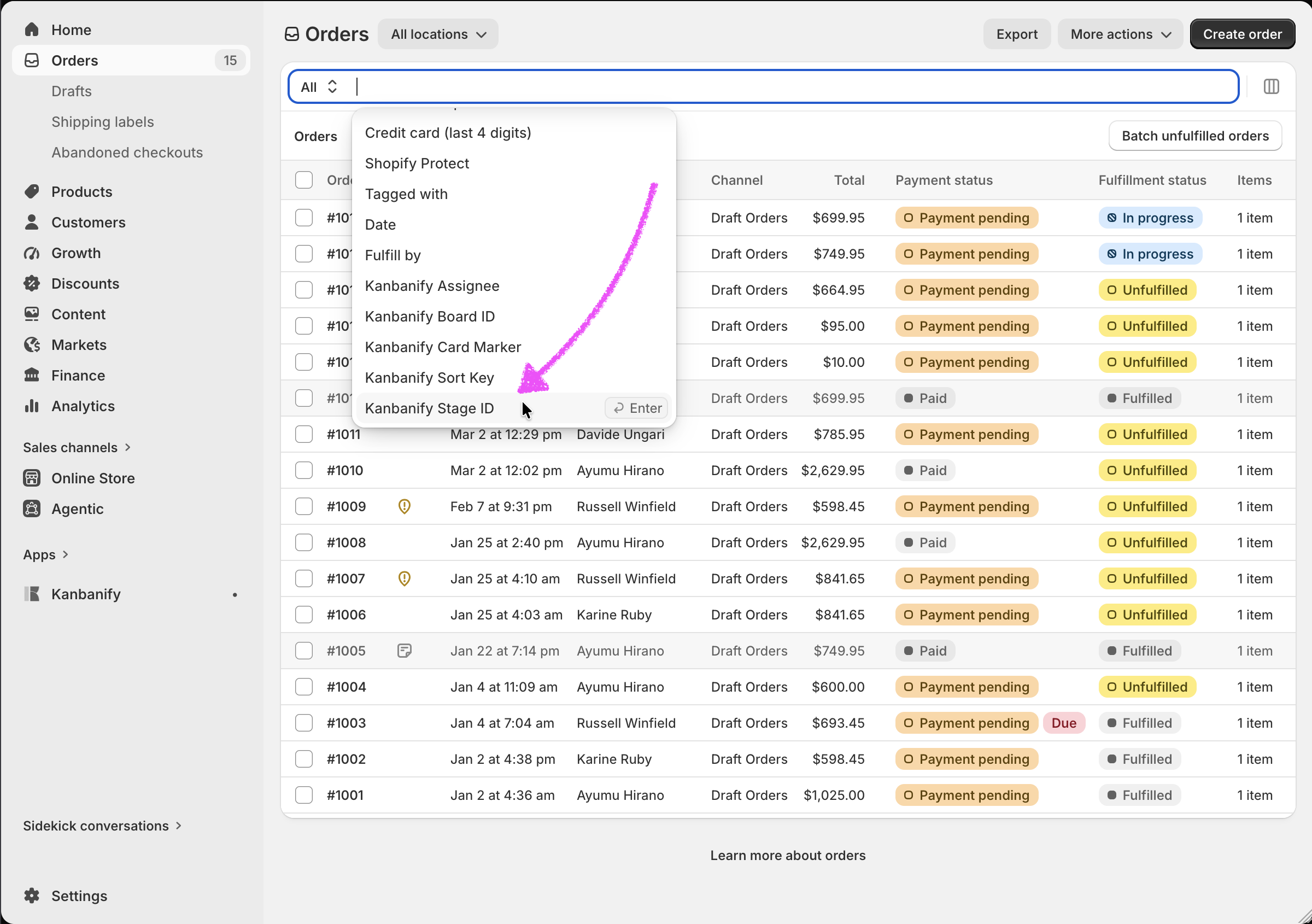
- Dans la barre de recherche des commandes, saisissez Métachamps, puis sélectionnez ID d’étape Kanbanify.
- Collez l’ID d’étape copié depuis Kanbanify et appliquez le filtre.
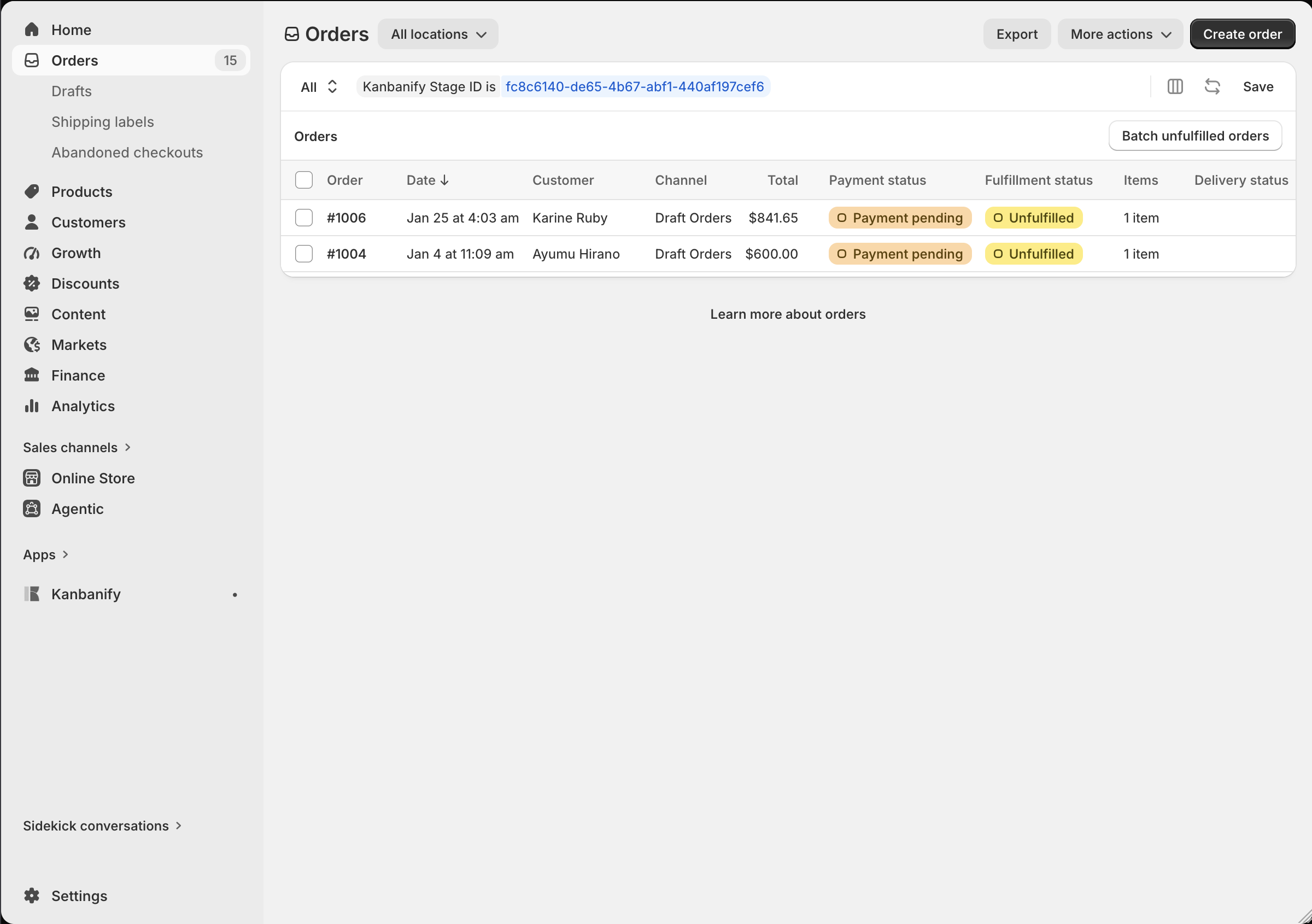
Le filtre appliqué affiche l’ID d’étape Kanbanify et uniquement les commandes actuellement affectées à cette étape.
Examinez la liste filtrée avant de continuer, en particulier si vous avez combiné le filtre d’étape avec d’autres filtres de commande.
Enregistrer le filtre en tant que vue
Si vous imprimez régulièrement les bons de livraison de cette étape, enregistrez le filtre afin de ne le configurer qu’une fois :
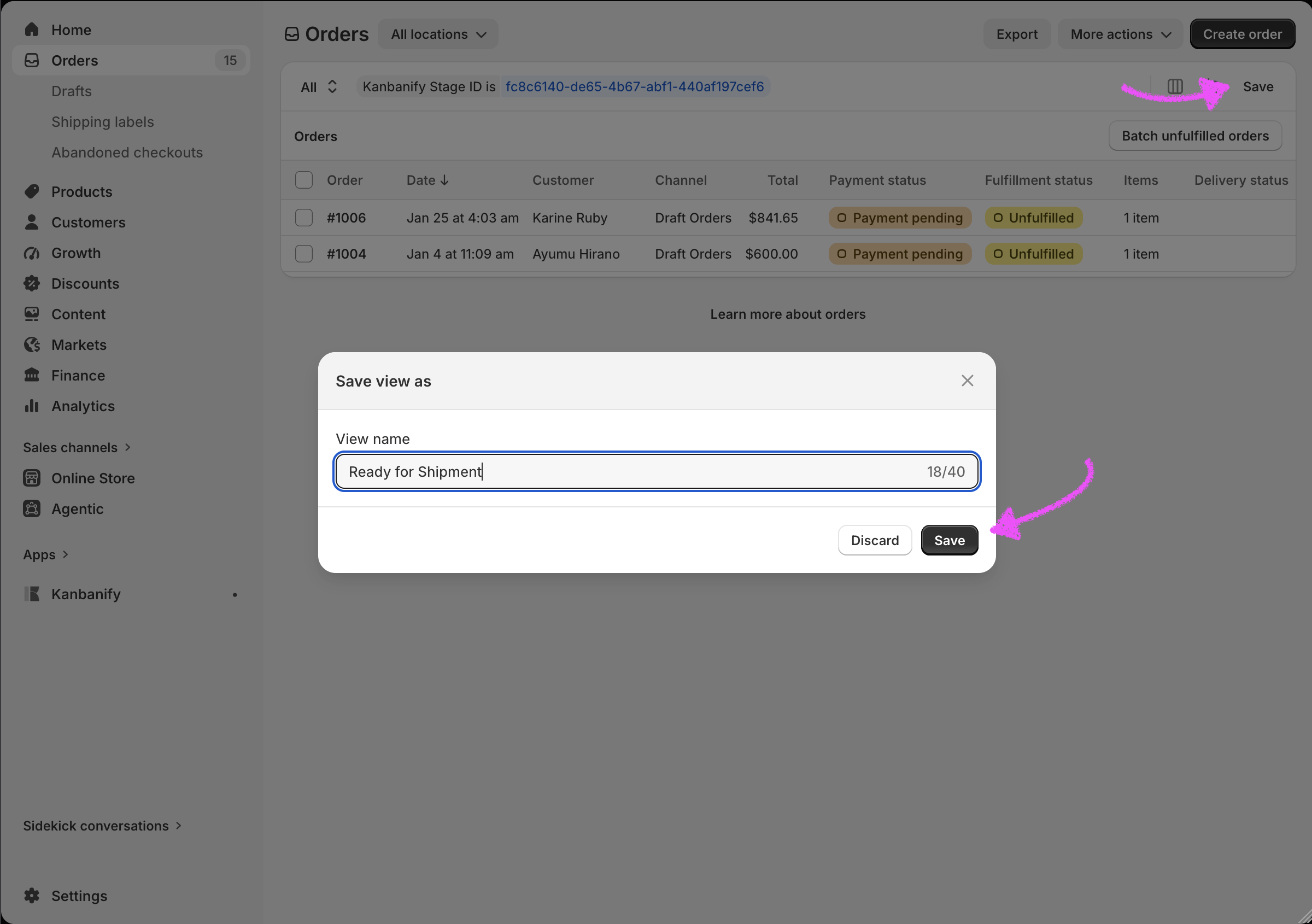
- Cliquez sur Enregistrer sous.
- Donnez un nom clair à la vue, par exemple Prêt à expédier.
- Cliquez sur Enregistrer la vue.
La vue enregistrée sera disponible dans le menu des vues de votre page Commandes Shopify et se mettra automatiquement à jour au fur et à mesure que les commandes entrent dans l’étape Kanbanify ou la quittent.
Imprimer les bons de livraison en lot
Enfin :
- Sélectionnez dans la liste filtrée les commandes dont vous souhaitez imprimer les bons de livraison.
- Cliquez sur le menu à trois points des actions groupées, puis sur Imprimer les bons de livraison.
- Si votre boutique possède plusieurs emplacements, sélectionnez celui qui exécute ces commandes et cliquez sur Continuer.
- Imprimez les bons de livraison ou enregistrez-les au format PDF.
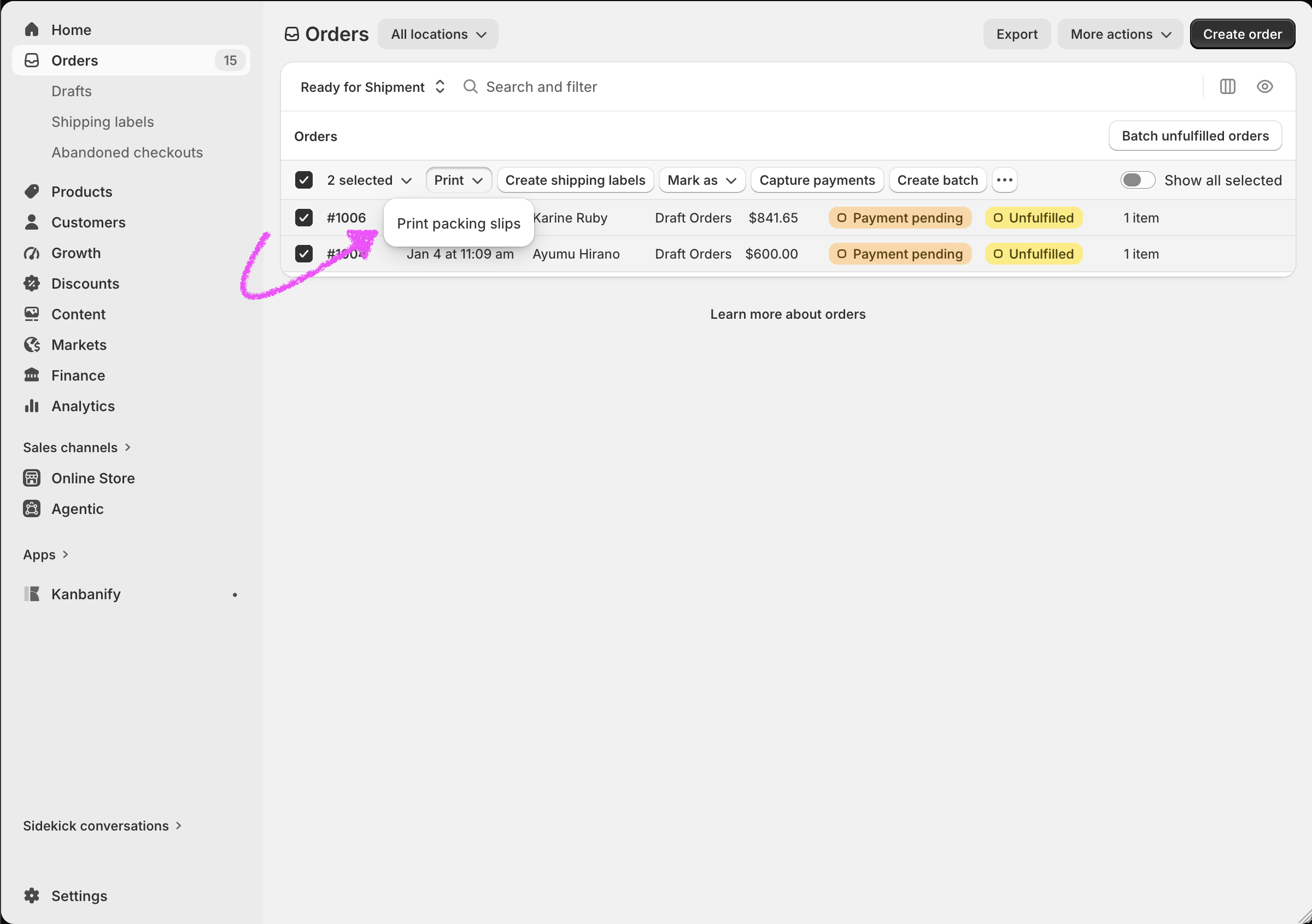
Shopify ouvre alors les bons de livraison afin que vous puissiez les vérifier et les imprimer ensemble.
Cet article vous a-t-il été utile ?
Merci pour votre retour !