
Bestellungen auf deinem Board sortieren
Ein Kanban-Board zeigt, welche Arbeit existiert. Ein sortiertes Kanban-Board zeigt, welche Arbeit zuerst zu erledigen ist.
Ein Kanban-Board zeigt, welche Arbeit existiert. Ein sortiertes Kanban-Board zeigt, welche Arbeit zuerst zu erledigen ist.
Drei Sortiermodi
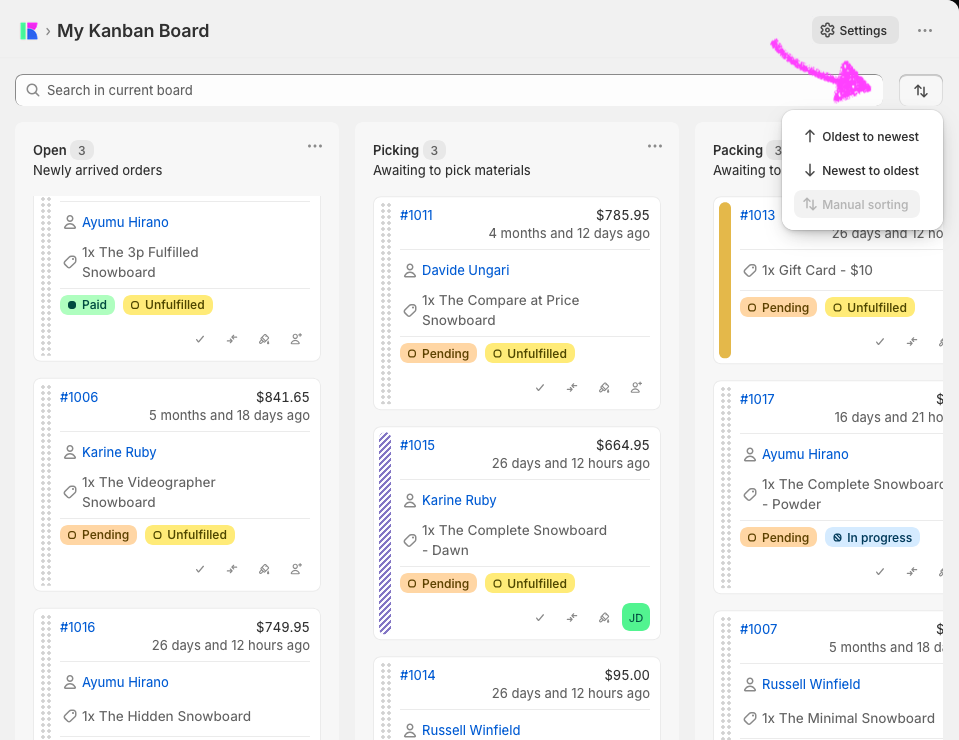
Kanbanify bietet dir drei Möglichkeiten, die Karten in jeder Spalte zu ordnen. Sie werden über das Sortiermenü in der Board-Symbolleiste gesteuert:
- ↓ Neueste zu älteste — Karten werden nach Shopify-Bestelldatum geordnet, die neueste oben. Dies ist die Standardeinstellung.
- ↑ Älteste zu neueste — umgekehrt chronologisch; die ältesten Bestellungen steigen nach oben. Nützlich für First-in-first-out-Workflows.
- ↑↓ Manuell — du steuerst die Reihenfolge. Karten bleiben genau dort, wo du sie ablegst, und neue Bestellungen landen unten, bis du sie positionierst.
Der Wechsel zwischen den Modi erfolgt sofort und ändert keine Daten. Wenn du 10 Minuten damit verbringst, Karten im manuellen Modus anzuordnen, und dann zu Neueste zu älteste wechselst, um etwas zu prüfen, bleibt deine manuelle Reihenfolge erhalten. Wechsle zurück zu Manuell und alles kehrt dorthin zurück, wo du es gelassen hast — abgesehen von neuen Bestellungen.
Der Sortiermodus ist ein globaler Ansichtsumschalter. Alle, die auf das Board schauen, sehen dieselbe Sortierung. Ein Moduswechsel betrifft daher auch die Ansicht aller anderen.
Manuelle Sortierung
Öffne das Sortiermenü in der Board-Symbolleiste (neben der Filterleiste) und wähle Manuell.
Das Board wechselt sofort zu deiner gespeicherten manuellen Reihenfolge. Wenn noch niemand etwas manuell sortiert hat, erscheinen die Karten in ihrer Standard-Datumsreihenfolge, bereit zum Anordnen.
Es gibt in den Einstellungen keinen Schalter „manuelle Sortierung aktivieren“ — die Menüoption ist immer verfügbar. Der Wechsel in den manuellen Modus ist der einzige Schritt.
Deine Bestellungen fallen in zwei Gruppen:
- Positioniert — du hast sie an eine bestimmte Stelle gezogen. Sie bleiben dort, bis du sie erneut verschiebst.
- Unsortiert — du hast sie noch nicht berührt. Sie erscheinen unter allen positionierten Karten, nach Datum sortiert (neueste zuerst) als stabile Rückfalloption. Du musst dein gesamtes Board also nicht auf einmal ordnen: Ziehe die wichtigen Karten, die übrigen bleiben unten aus dem Weg.
Neue eingehende Bestellungen landen immer als unsortierte Karten am Ende der ersten Stufe. Sie unterbrechen deine Reihenfolge nicht — wenn du bereit bist, ziehe sie an die gewünschte Stelle.
Visuelle Hinweise
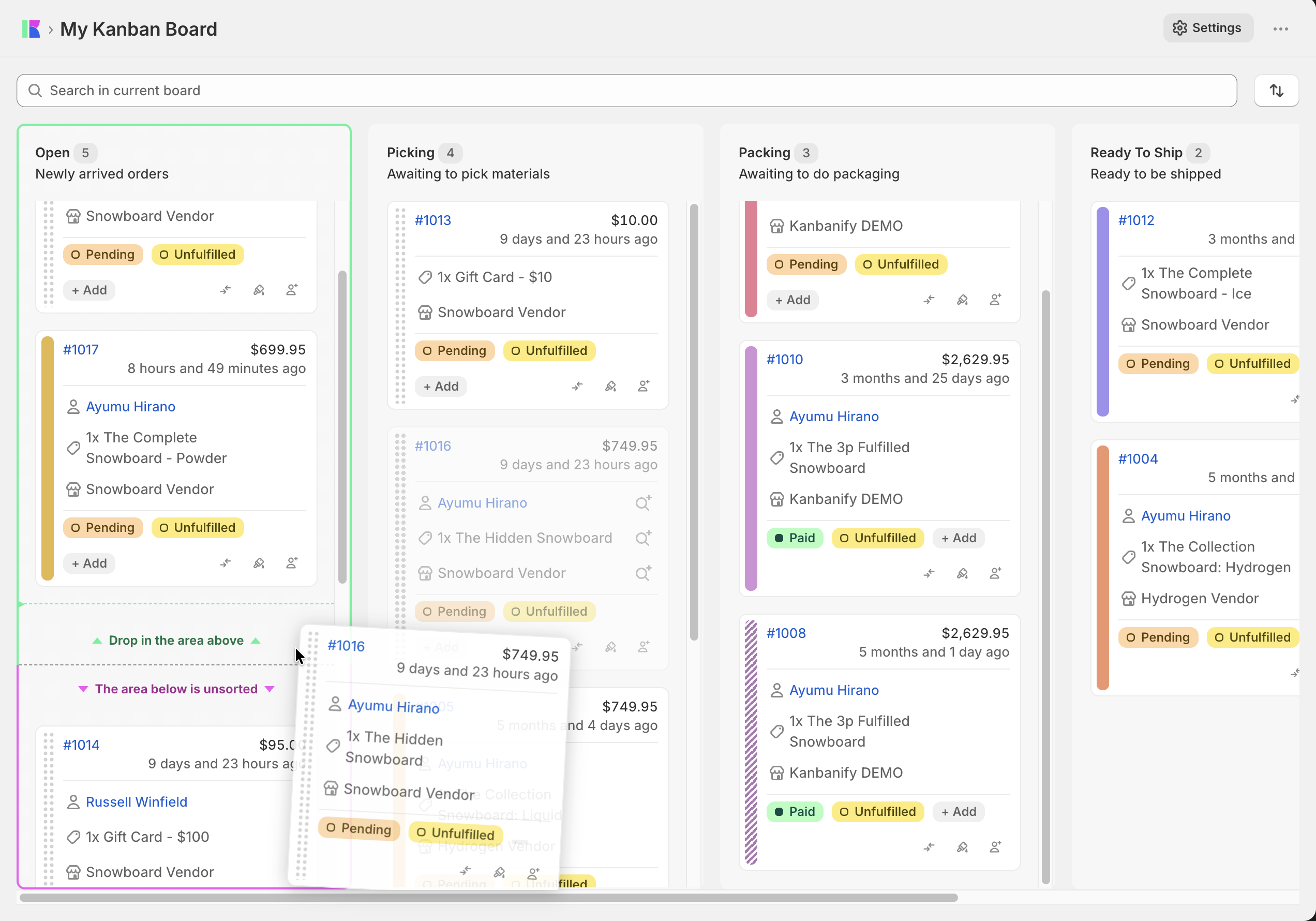
Sobald du mit dem Anordnen beginnst, gibt das Board klares visuelles Feedback:
- Grüne Einfügelinie — beim Ziehen erscheint eine gestrichelte grüne Linie mit einem Punkt zwischen Karten, die den genauen Ablageplatz zeigt. In leeren Spalten erscheint oben ein Ziel für die erste Position.
- Ablehnung der Spalte Erfüllt — die Spalte Erfüllt ist immer nach Datum sortiert. Wenn du eine Karte darüber ziehst, zeigt die Spalte einen nicht akzeptierenden Zustand und lässt dich nicht ablegen. Kein Fehler und kein versehentliches Umordnen erfüllter Bestellungen.
- Karten-Badge — Karten im manuellen Modus sehen genauso aus wie datumsortierte Karten. Es gibt kein spezielles Badge oder keinen Hinweis auf der Karte selbst; die Beschriftung des Sortiermenüs zeigt den aktuellen Modus.
Umordnen mit der Tastatur
Die manuelle Sortierung unterstützt die Tastatur vollständig, um Karten innerhalb derselben Stufe nach oben oder unten zu verschieben:
- Fokussiere den Ziehgriff einer Karte und drücke Eingabe, um sie aufzunehmen.
- Verwende die Pfeiltasten, um die Einfügelinie in der Spalte nach oben und unten zu bewegen.
- Drücke erneut Eingabe, um die Karte am gewählten Platz abzulegen.
- Drücke Esc, um abzubrechen und die Karte an ihre ursprüngliche Position zurückzugeben.
Was this article helpful?
Thanks for your feedback!