
Packzettel nach Stufe in der Menge drucken
Viele Händler haben eine Stufe Bereit zum Versand in ihrem Workflow. Wenn Bestellungen diese Stufe erreichen, ist die nächste Aufgabe oft dieselbe: passende Bestellungen sammeln und jeden Packzettel drucken, ohne die Bestellungen einzeln...
Viele Händler haben eine Stufe Bereit zum Versand in ihrem Workflow. Wenn Bestellungen diese Stufe erreichen, ist die nächste Aufgabe oft dieselbe: passende Bestellungen sammeln und jeden Packzettel drucken, ohne die Bestellungen einzeln zu öffnen.
Kanbanify erleichtert dies, indem es auf jeder Shopify-Bestellung eine stabile Stufen-ID speichert. Kopiere die ID aus deinem Board, verwende sie zum Filtern der Shopify-Bestellungsliste und führe dann Shopifys Massenaktion für Packzettel aus.
Die Stufen-ID aus Kanbanify kopieren
- Öffne dein Kanbanify-Board.
- Suche die Workflow-Stufe, die du bearbeiten möchtest, z. B. Bereit zum Versand.
- Klicke im Spaltenkopf auf das Drei-Punkte-Menü Stufenaktionen.
- Klicke auf Stufen-ID kopieren.
Das Menü Stufenaktionen befindet sich oben rechts in jeder benutzerdefinierten Workflow-Stufe.
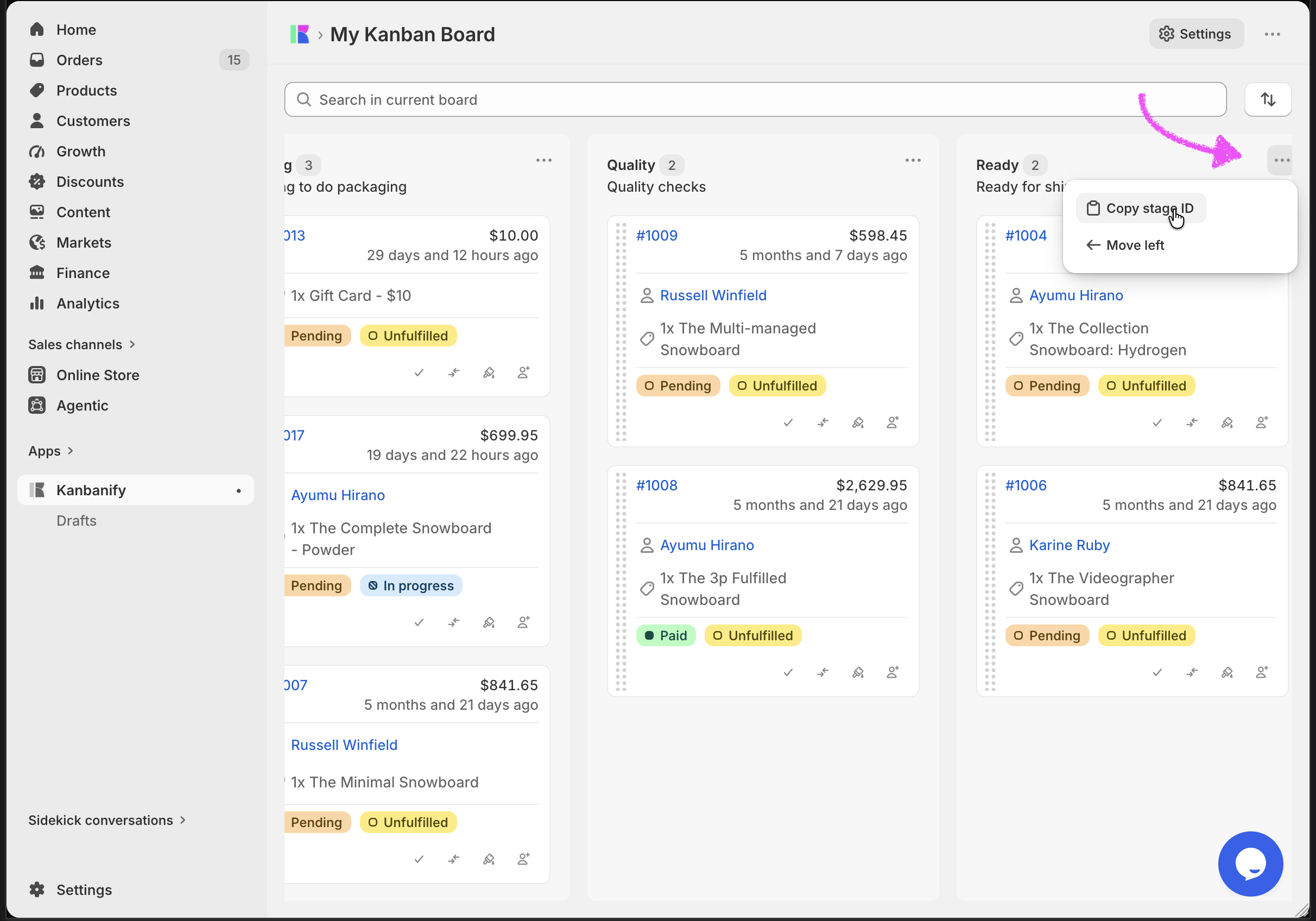
Kanbanify bestätigt die Aktion mit der Meldung Stufen-ID kopiert.
Systemverwaltete Spalten wie Nicht kategorisiert und Erfüllt haben dieses Menü nicht.
Deine Shopify-Bestellungen filtern
In der Standard-Bestellungsliste in der Shopify-Administration:
- Gehe in deiner Shopify-Administration zu Bestellungen.
- Gib in der Suchleiste Metafelder ein und wähle Kanbanify-Stufen-ID.
- Füge die aus Kanbanify kopierte Stufen-ID ein und wende den Filter an.
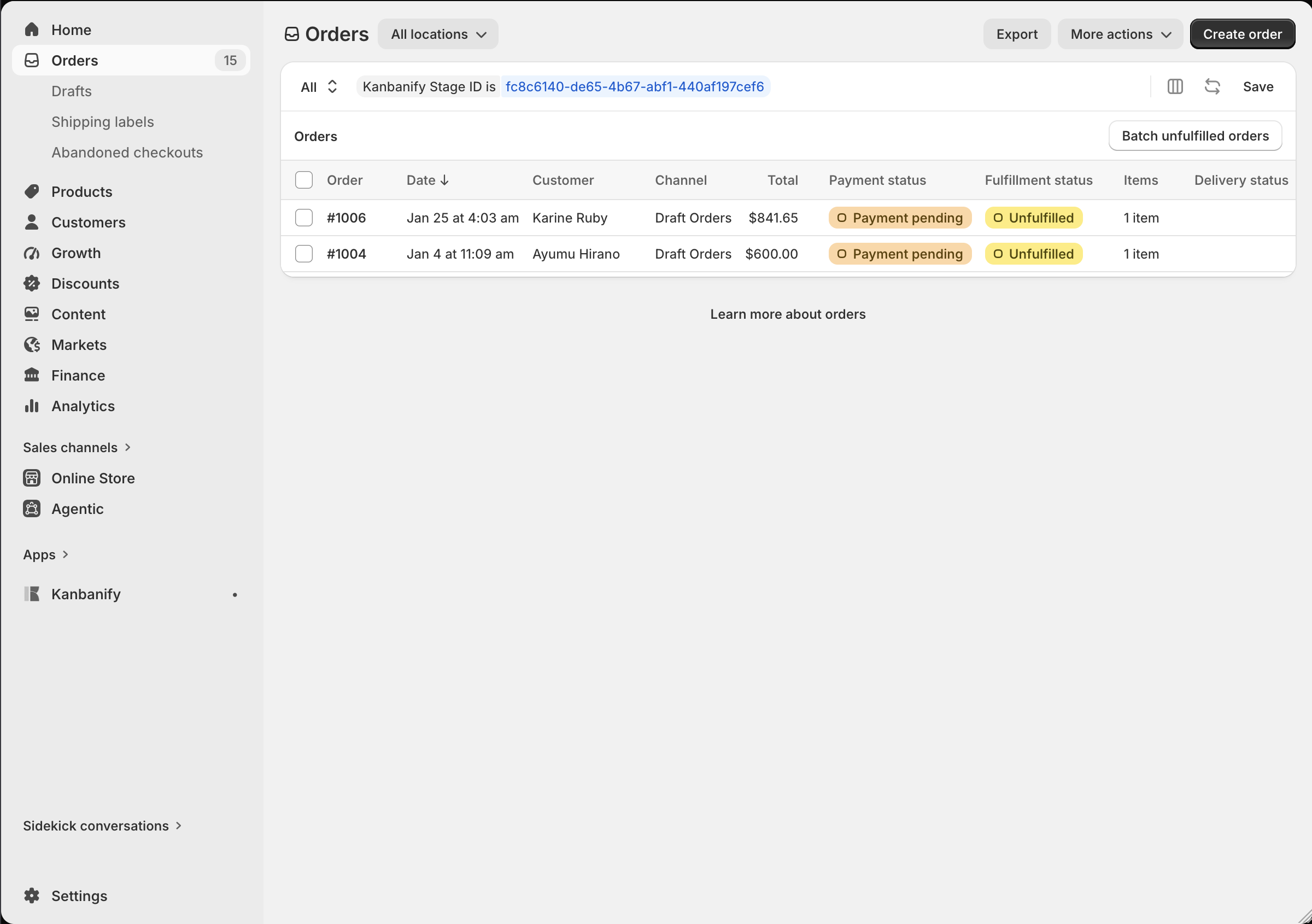
Der angewendete Filter zeigt die Kanbanify-Stufen-ID und nur die Bestellungen, die dieser Stufe derzeit zugewiesen sind.
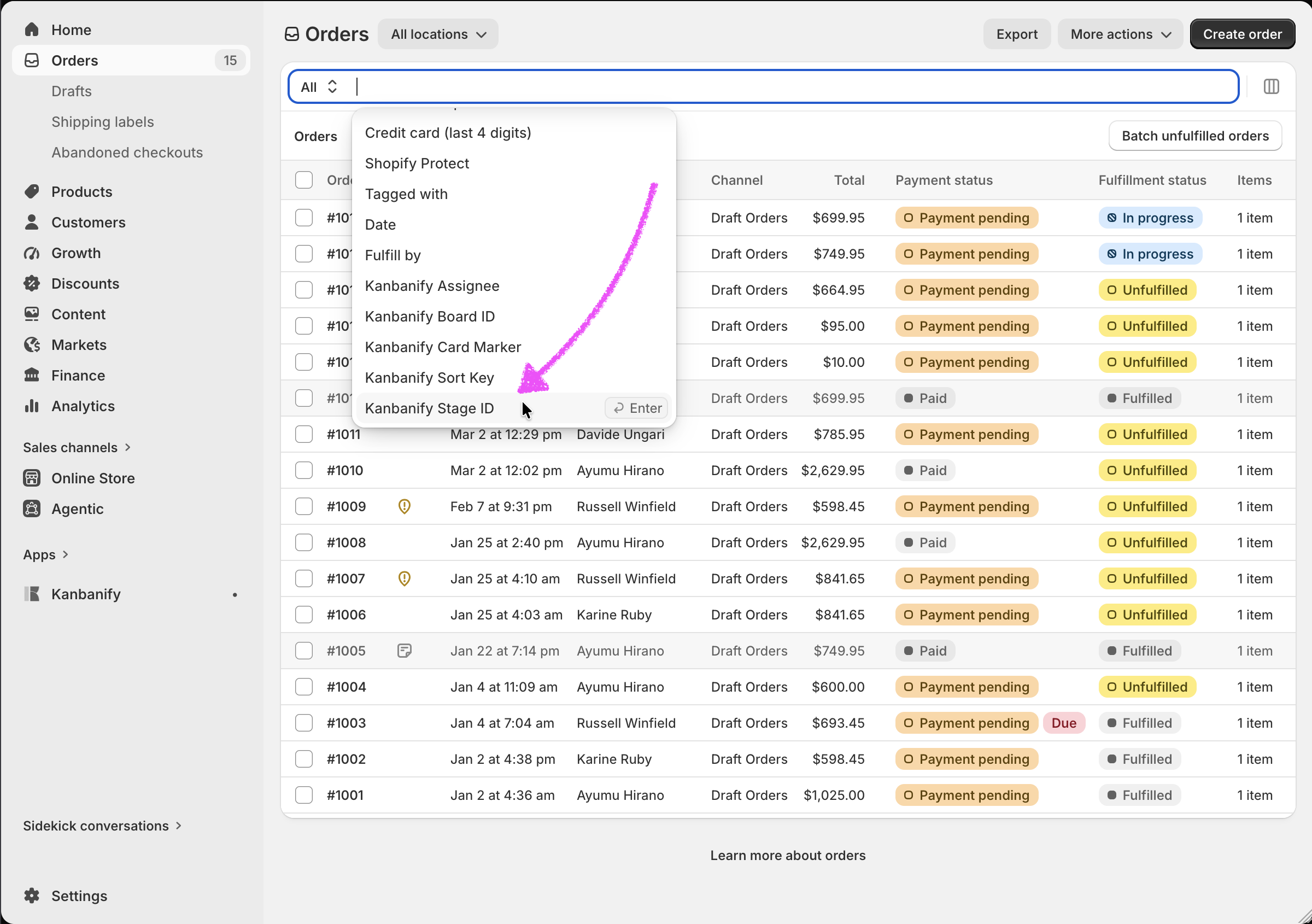
Prüfe die gefilterte Liste, bevor du fortfährst, besonders wenn du den Stufenfilter mit anderen Bestellfiltern kombiniert hast.
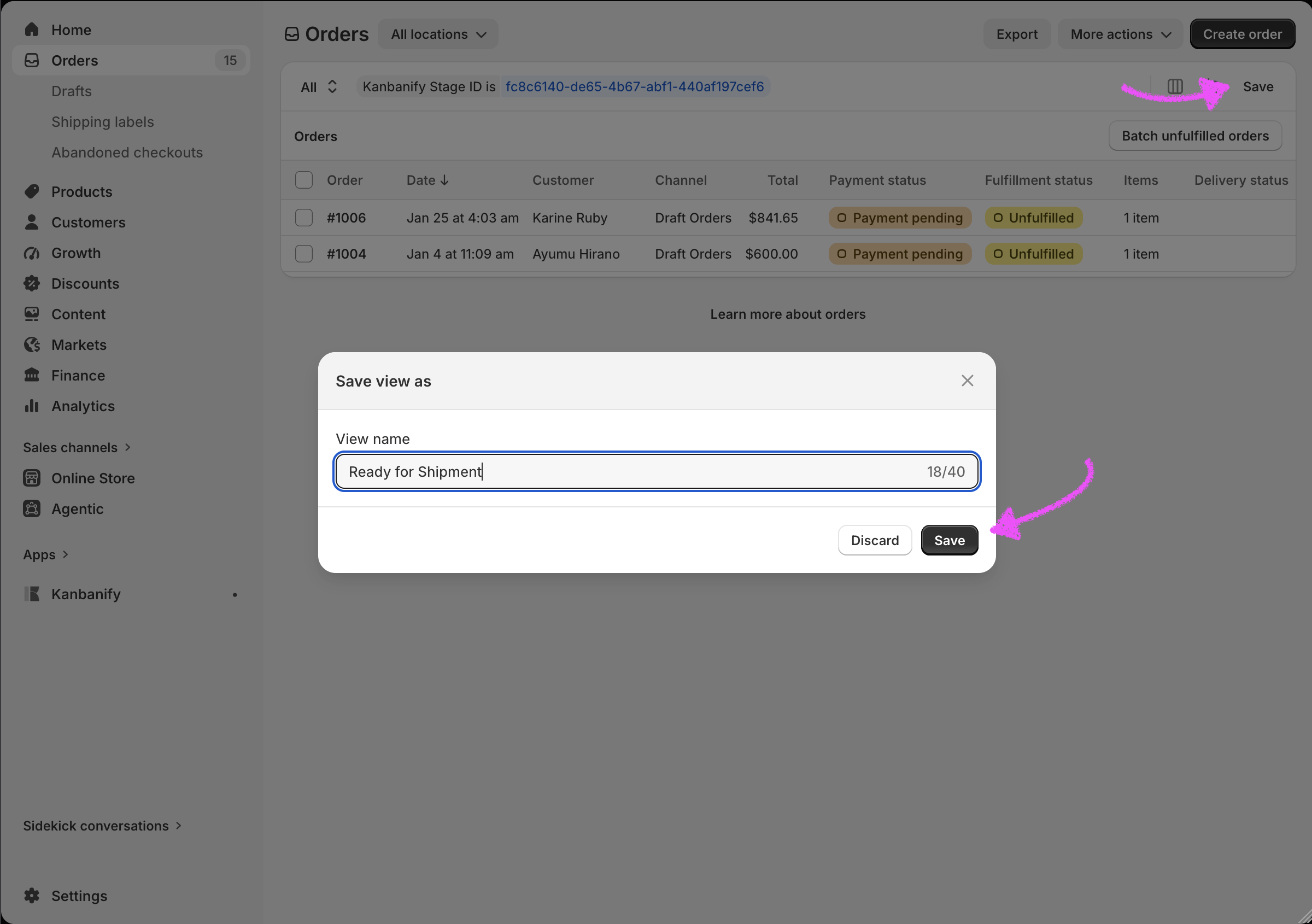
Den Filter als Ansicht speichern
Wenn du aus dieser Stufe regelmäßig Packzettel druckst, speichere den Filter, damit du ihn nur einmal einrichten musst:
- Klicke auf Speichern unter.
- Gib der Ansicht einen klaren Namen, z. B. Bereit zum Versand.
- Klicke auf Ansicht speichern.
Die gespeicherte Ansicht ist dann im Ansichtsmenü deiner Shopify-Bestellungsseite verfügbar und aktualisiert sich automatisch, wenn Bestellungen in die Kanbanify-Stufe wechseln oder sie verlassen.
Packzettel in der Menge drucken
Zum Schluss:
- Wähle in der gefilterten Liste die Bestellungen, deren Packzettel du drucken möchtest.
- Klicke auf das Drei-Punkte-Menü für Massenaktionen und dann auf Packzettel drucken.
- Wenn dein Shop mehrere Standorte hat, wähle den Standort, der diese Bestellungen erfüllt, und klicke auf Weiter.
- Drucke die Packzettel oder speichere sie als PDF.
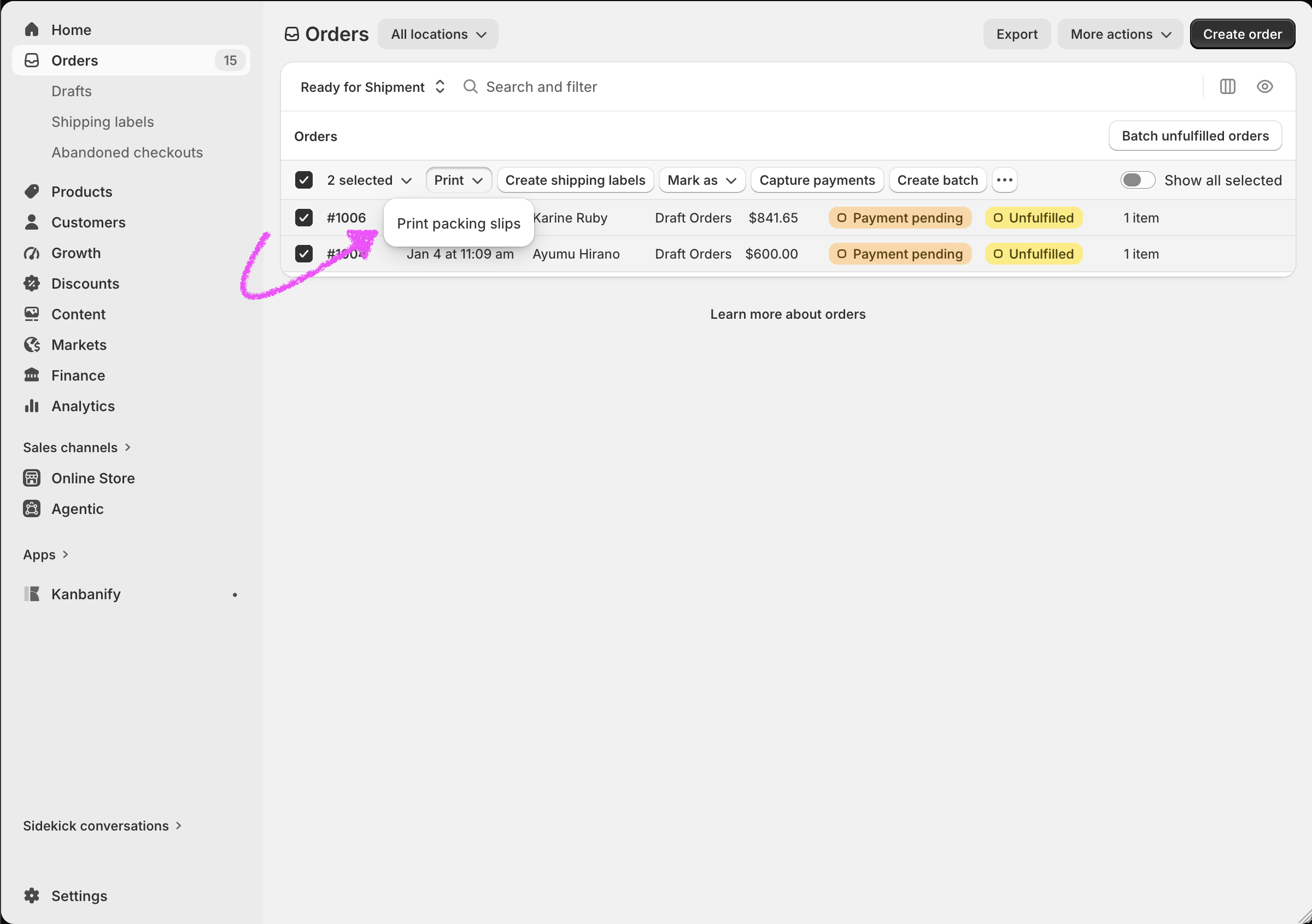
Shopify öffnet anschließend die Packzettel, damit du sie gemeinsam prüfen und drucken kannst.
Was this article helpful?
Thanks for your feedback!