
Data di scadenza interna: bacheca, viste e dettagli ordine
Usa la Data di scadenza interna come segnale di pianificazione quando vuoi che la bacheca mostri prima il lavoro da gestire.
Usa la Data di scadenza interna come segnale di pianificazione quando vuoi che la bacheca mostri prima il lavoro da gestire.
Le date di scadenza interne sono disponibili solo per gli ordini Shopify. Servono alla pianificazione della produzione e non sono promesse di consegna al cliente.
Kanbanify può impostare questa data anche automaticamente dalle scadenze di evasione Shopify o da un attributo personalizzato di data di consegna sull’ordine. Vedi Date di scadenza automatiche da scadenze di evasione e date di consegna.
Usa le date interne nella bacheca
Apri una bacheca Ordini e vai a Impostazioni → Bacheca → Dettagli scheda, quindi abilita Data di scadenza interna.
Ogni scheda mostra una riga con due date. A sinistra è indicata la creazione dell’ordine, a destra la data di scadenza interna. Una data impostata appare come etichetta relativa con la data esatta disponibile al passaggio del mouse o con il fuoco. Le schede senza data invitano ad aggiungerla; le date scadute o previste oggi sono evidenziate.
La modifica di una data non cambia fase, ordinamento o posizione della scheda.
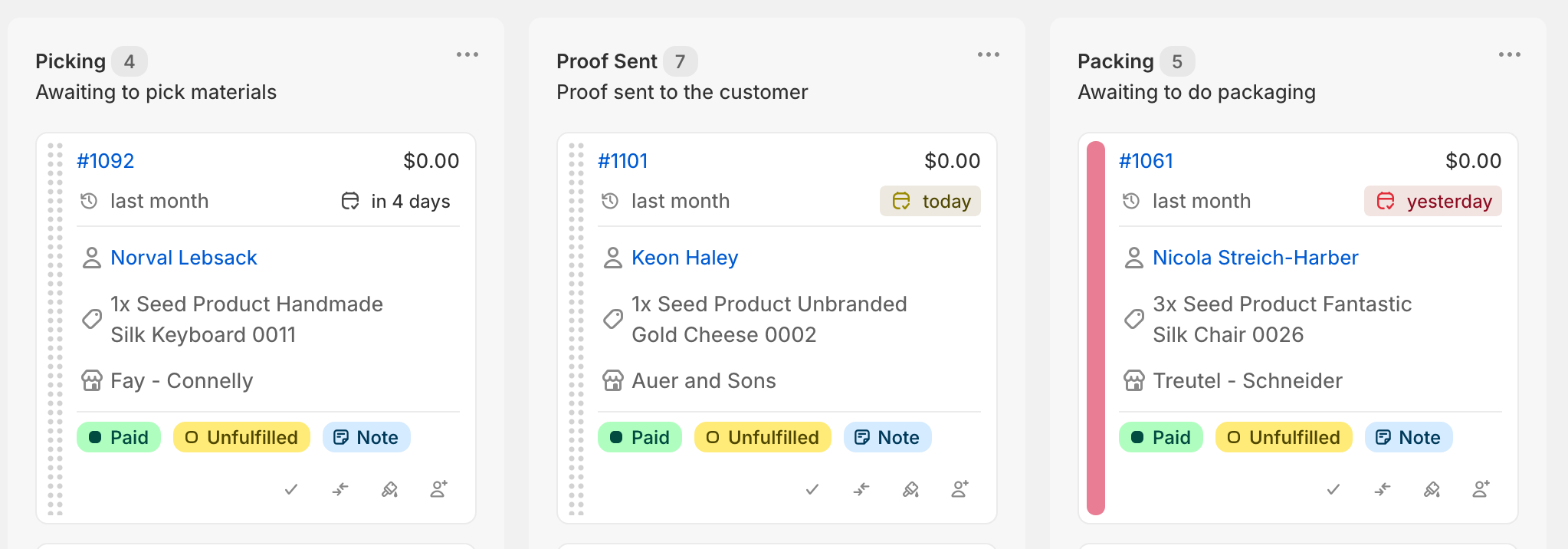
Per modificare una data dalla scheda:
- Fai clic sull’area della data nella scheda.
- Scegli una data nel selettore.
- Fai clic su Salva.
- Se è già impostata, usa Cancella data per rimuoverla.
Triage degli ordini con viste di pianificazione
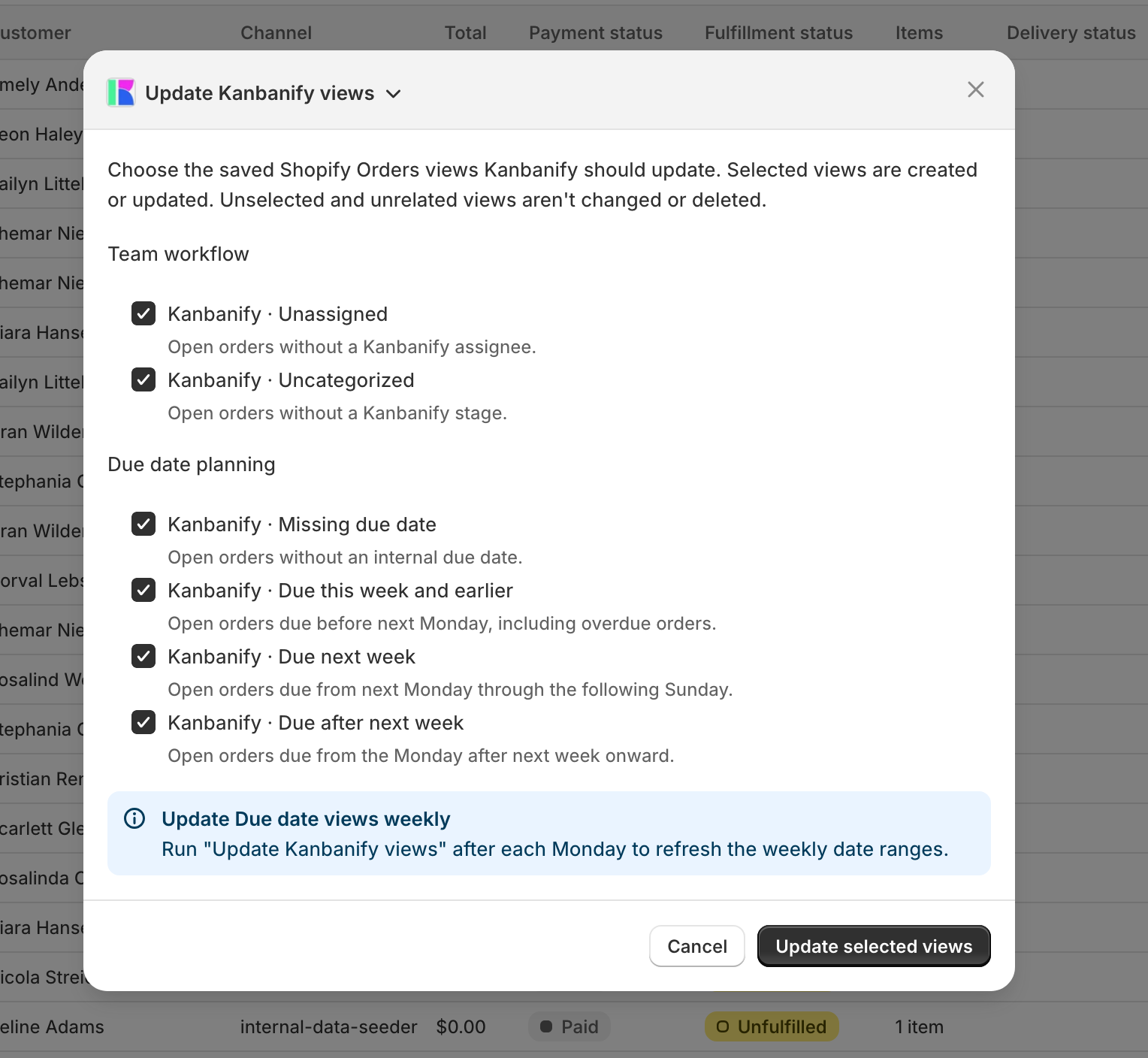
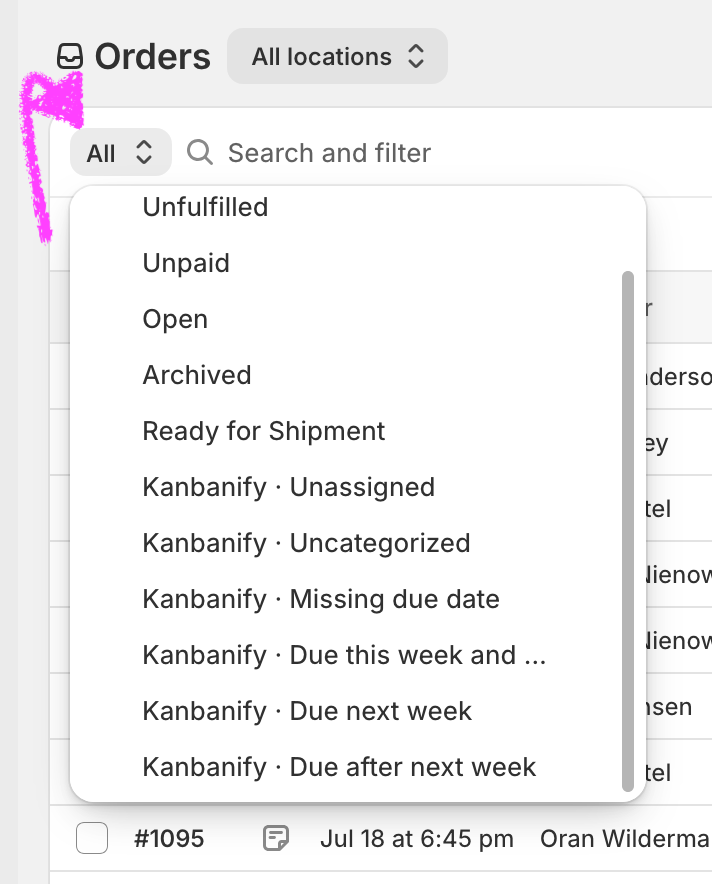
Kanbanify offre quattro viste Shopify Ordini gestite: Kanbanify · Missing due date, Kanbanify · Due this week and earlier, Kanbanify · Due next week e Kanbanify · Due after next week.
Per aggiungere o aggiornare queste viste:
- Apri Altre azioni in Shopify Ordini.
- Scegli Aggiorna viste Kanbanify.
- Lascia selezionate le viste data necessarie.
- Fai clic su Aggiorna viste selezionate.
Dopo l’aggiornamento, ricarica la pagina per aggiornare la cache locale e apri una vista salvata dal selettore viste Shopify Ordini.
Le viste salvate includono ordini aperti e non evasi. Poiché l’azione calcola limiti settimanali esatti YYYY-MM-DD, rieseguila ogni settimana dopo l’inizio del lunedì nel fuso orario del negozio.
Aggiorna le date dai dettagli ordine
Puoi modificare le date dalla bacheca, ma Kanbanify offre anche controlli in Shopify Admin per aggiornarle durante la visualizzazione di singoli ordini o dell’elenco Ordini.
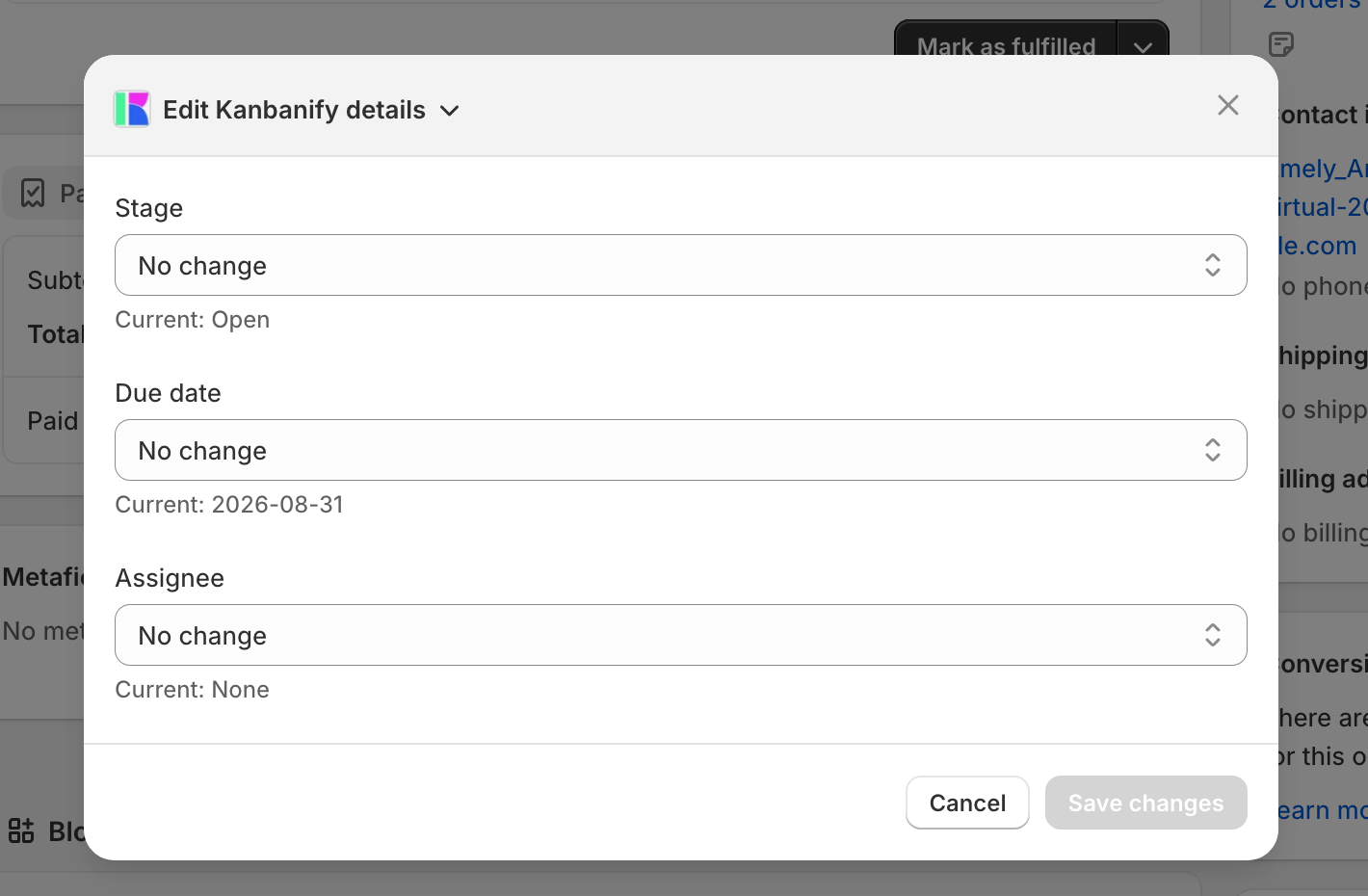
Ordine singolo
- Apri l’ordine in Shopify Admin.
- Apri il blocco Dettagli Kanbanify.
- Fai clic su Modifica.
- Imposta o cancella Data di scadenza.
- Salva.
Ordini multipli
- Seleziona più Ordini nell’elenco Shopify Ordini.
- Apri Azioni → Modifica dettagli Kanbanify.
- Imposta o cancella Data di scadenza per la selezione.
- Salva.
Comportamento importante
Le date di scadenza interne sono memorizzate come valori rigorosi YYYY-MM-DD. Disattivarne la visibilità in bacheca le nasconde solo dalle schede; i valori memorizzati restano modificabili tramite le azioni dettagli ordine.
Questo articolo ti è stato utile?
Grazie per il tuo feedback!