
Stampare bolle di accompagnamento in blocco per fase
Molti commercianti inseriscono nel proprio flusso una fase Pronto per la spedizione. Quando gli ordini arrivano qui, il lavoro successivo è spesso identico: raccogliere quelli corrispondenti e stampare tutte le bolle senza aprire ogni or...
Molti commercianti inseriscono nel proprio flusso una fase Pronto per la spedizione. Quando gli ordini arrivano qui, il lavoro successivo è spesso identico: raccogliere quelli corrispondenti e stampare tutte le bolle senza aprire ogni ordine singolarmente.
Kanbanify lo semplifica memorizzando un ID fase stabile su ogni ordine Shopify. Copia l’ID dalla bacheca, usalo per filtrare l’elenco Ordini Shopify, quindi esegui l’azione di stampa collettiva delle bolle Shopify.
Copia l’ID fase da Kanbanify
- Apri la bacheca Kanbanify.
- Trova la fase del flusso da elaborare, ad esempio Pronto per la spedizione.
- Fai clic sul menu con tre punti Azioni fase nell’intestazione della colonna.
- Fai clic su Copia ID fase.
Il menu Azioni fase si trova nell’angolo superiore destro di ogni fase personalizzata del flusso.
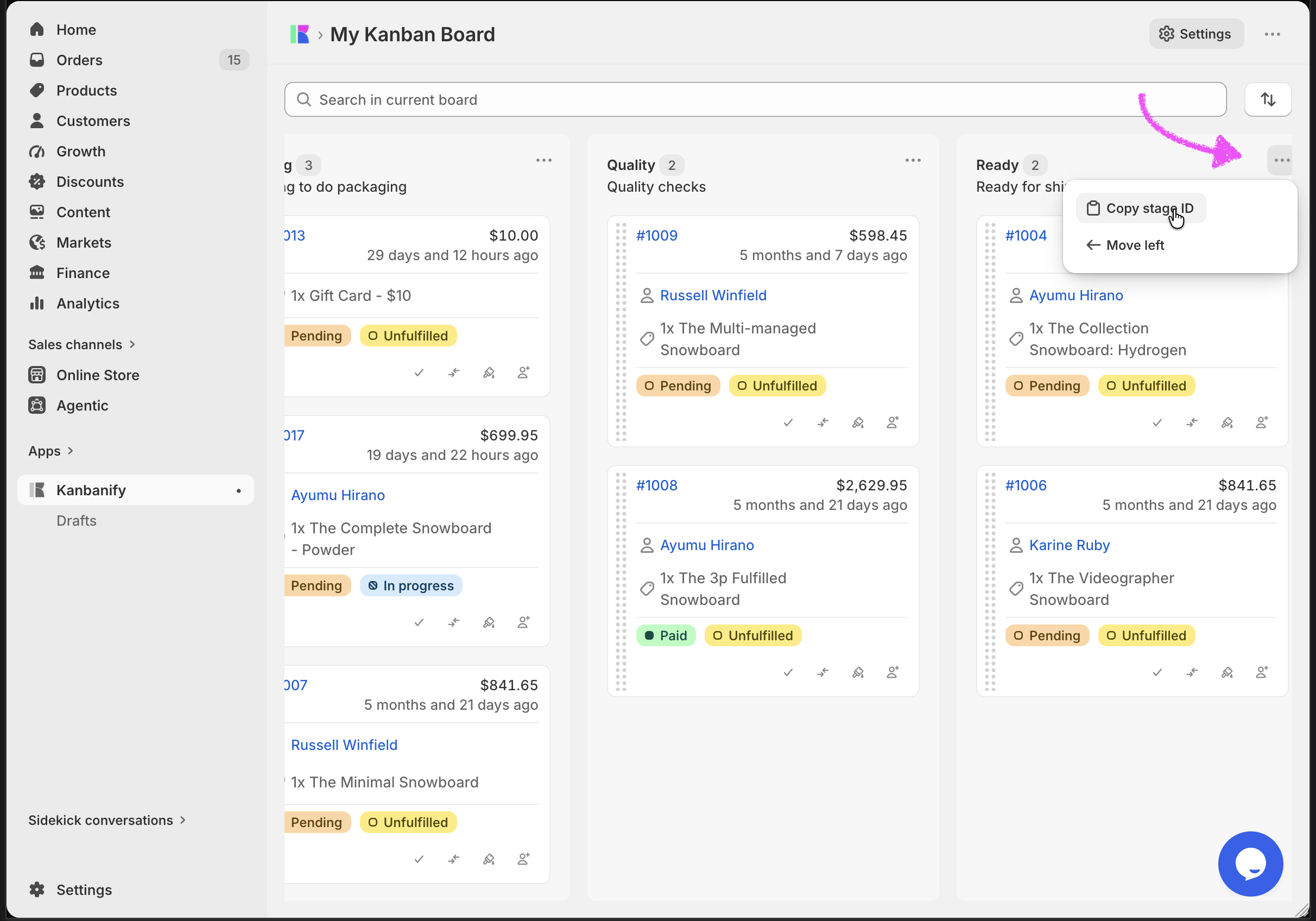
Kanbanify conferma con il messaggio ID fase copiato.
Le colonne gestite dal sistema, come Non categorizzato e Completato, non hanno questo menu.
Filtra gli ordini Shopify
Nell’elenco Ordini standard di Shopify Admin:
- Da Shopify admin vai a Ordini.
- Nella barra di ricerca Ordini digita Metafield, quindi seleziona ID fase Kanbanify.
- Incolla l’ID fase copiato da Kanbanify e applica il filtro.
Il filtro completato mostra l’ID fase Kanbanify e solo gli ordini attualmente assegnati a quella fase.
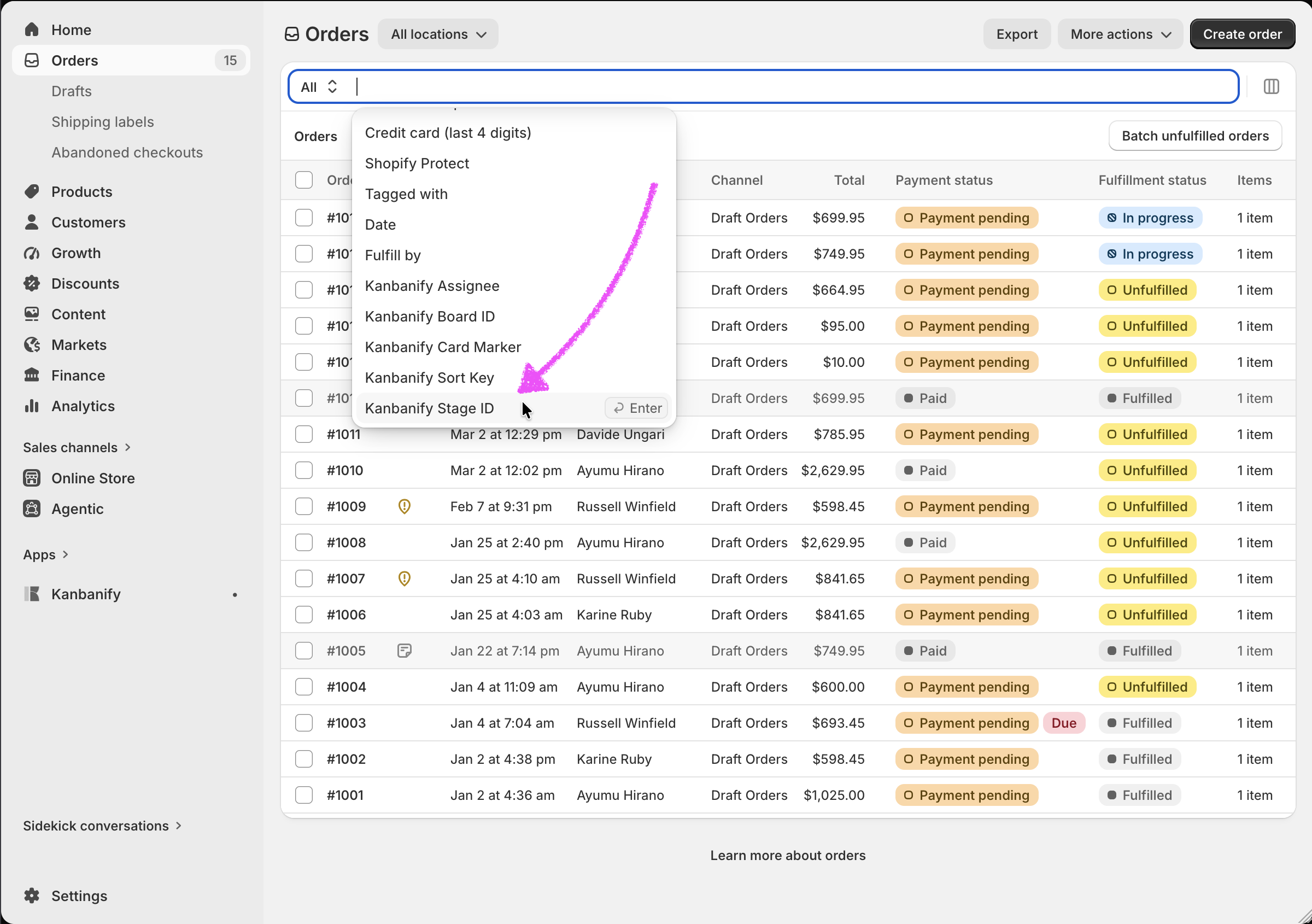
Controlla l’elenco filtrato prima di continuare, soprattutto se hai combinato il filtro fase con altri filtri ordine.
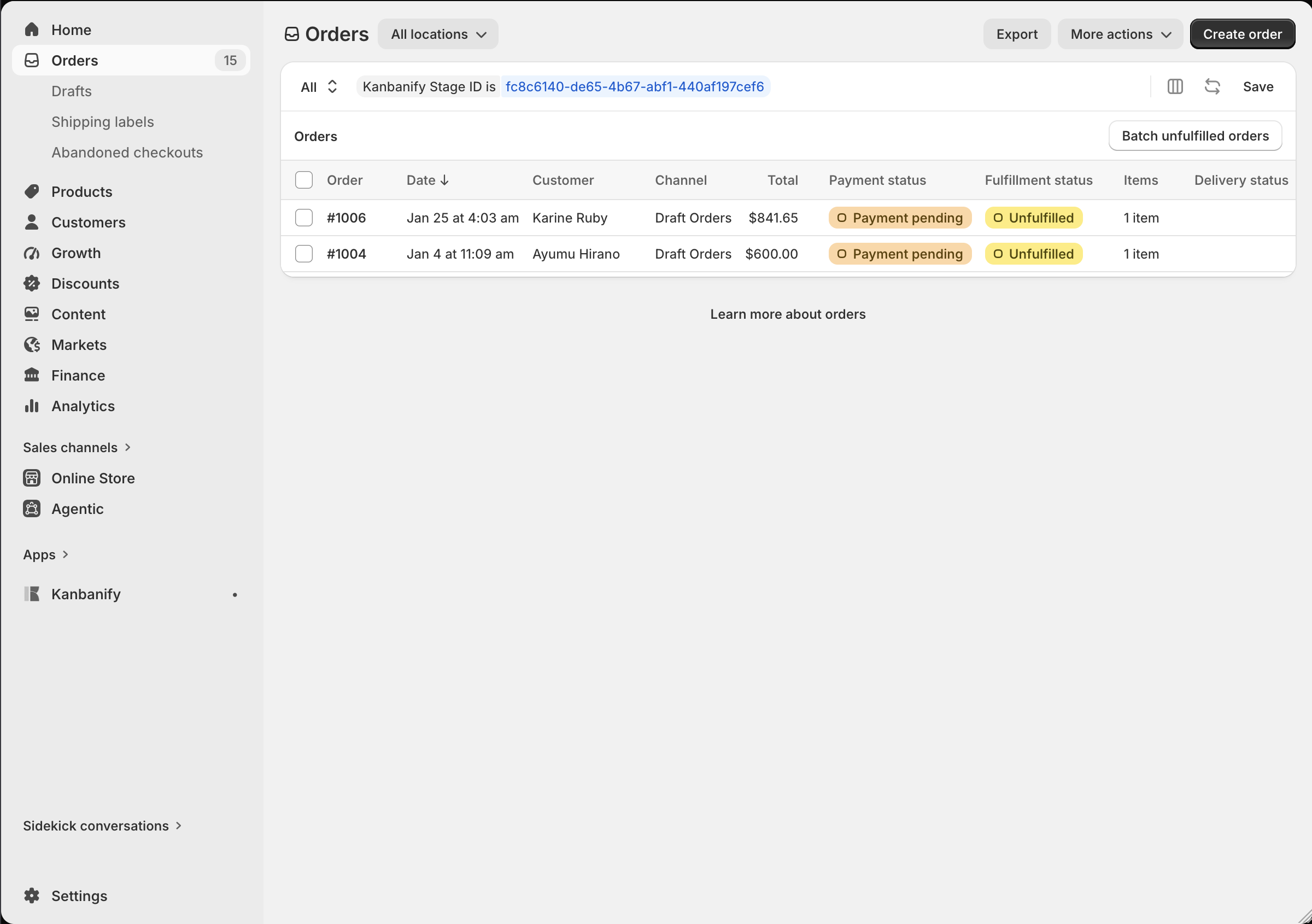
Salva il filtro come vista
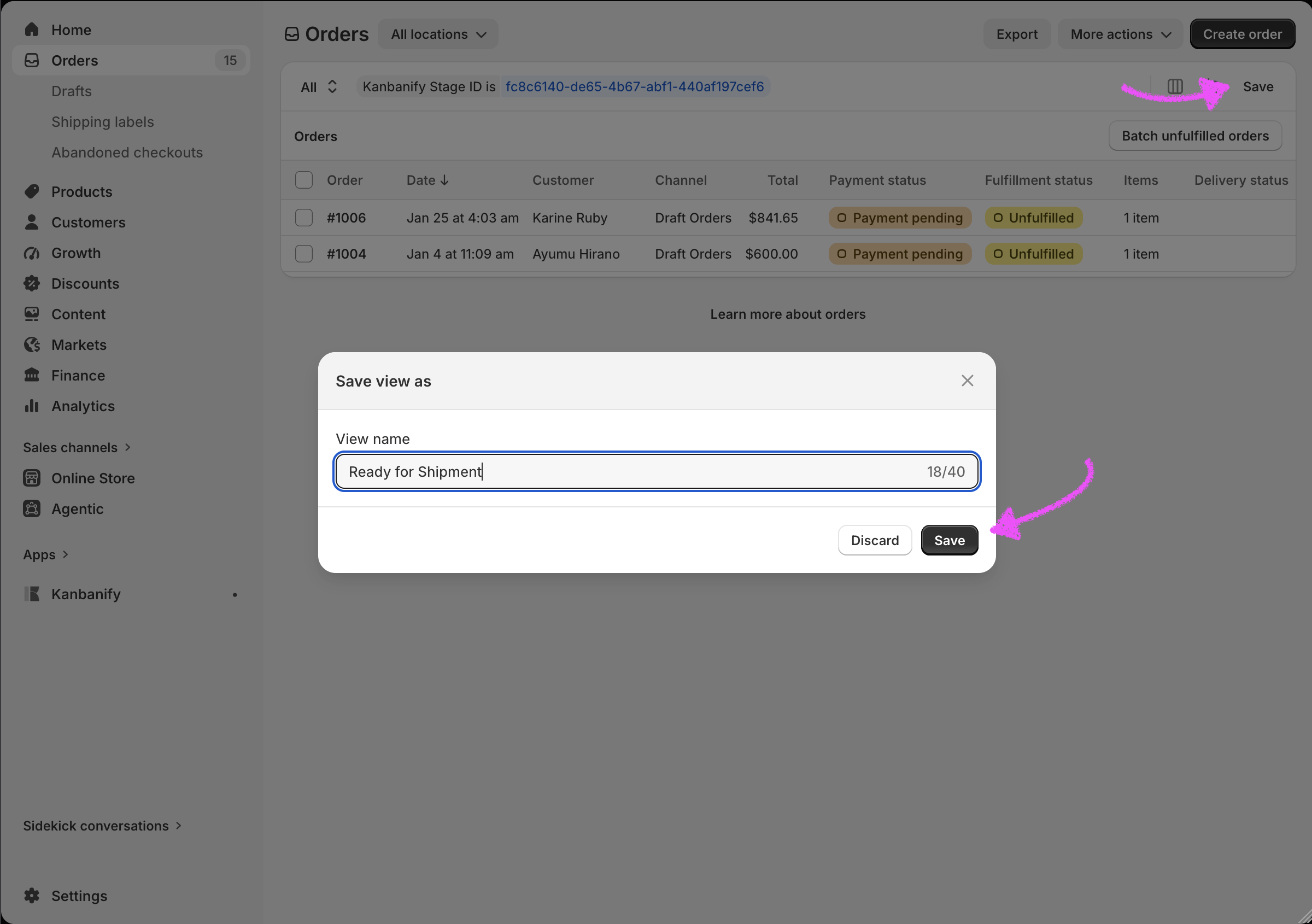
Se stampi regolarmente le bolle da questa fase, salva il filtro per configurarlo una sola volta:
- Fai clic su Salva con nome.
- Dai alla vista un nome chiaro, ad esempio Pronto per la spedizione.
- Fai clic su Salva vista.
La vista salvata sarà disponibile dal menu viste nella pagina Ordini Shopify e si aggiornerà automaticamente mentre gli ordini entrano o escono dalla fase Kanbanify.
Stampa bolle in blocco
Infine:
- Seleziona nell’elenco filtrato gli ordini di cui vuoi stampare le bolle.
- Fai clic sul menu azioni collettive con tre punti, quindi su Stampa bolle di accompagnamento.
- Se il negozio ha più sedi, seleziona la sede che evade questi ordini e fai clic su Continua.
- Stampa le bolle o salvale come PDF.
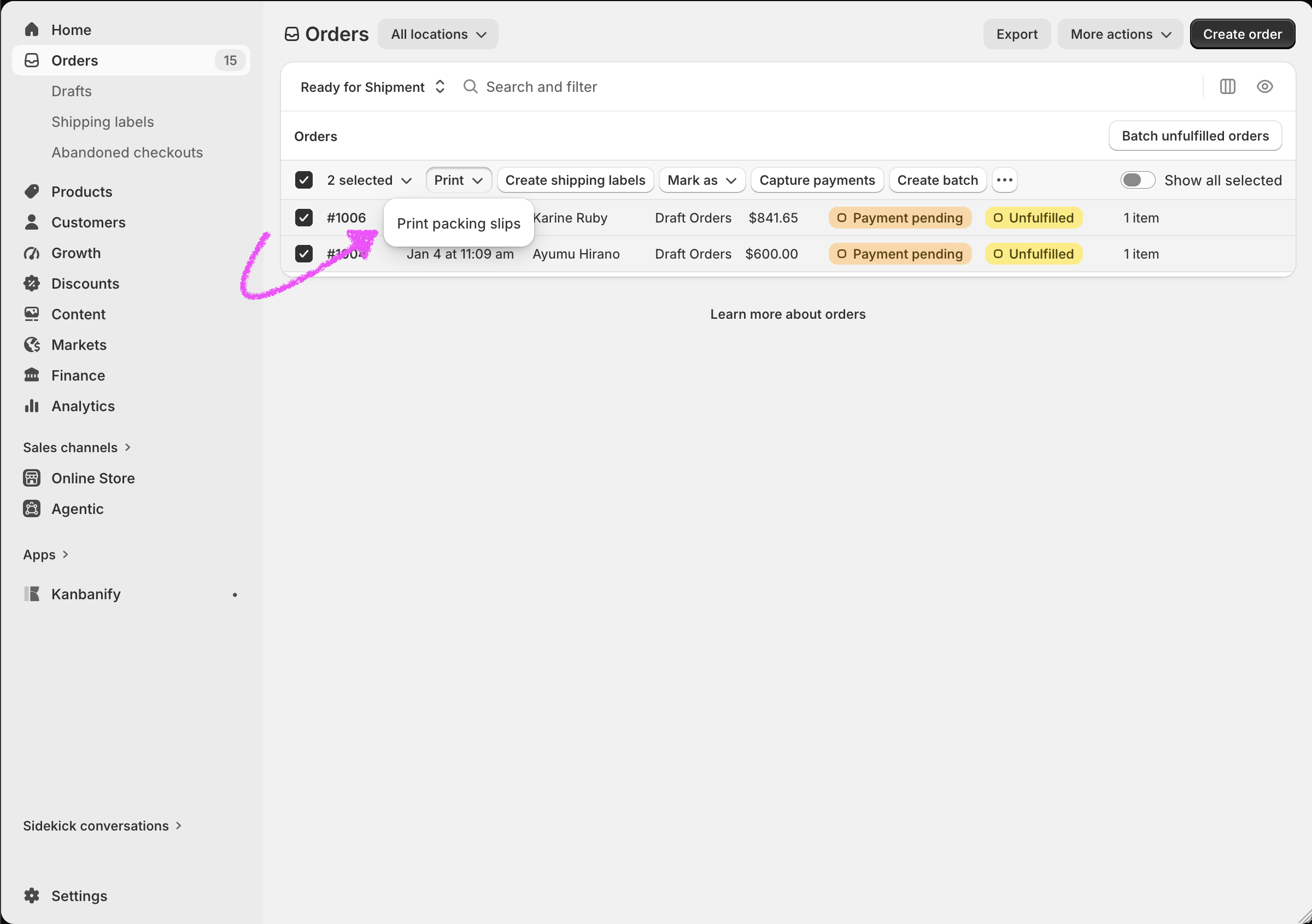
Shopify apre quindi le bolle affinché tu possa controllarle e stamparle insieme.
Questo articolo ti è stato utile?
Grazie per il tuo feedback!