
Ordinare gli ordini sulla bacheca
Una bacheca kanban mostra il lavoro esistente. Una bacheca kanban ordinata mostra quale lavoro fare prima.
Una bacheca kanban mostra il lavoro esistente. Una bacheca kanban ordinata mostra quale lavoro fare prima.
Tre modalità di ordinamento
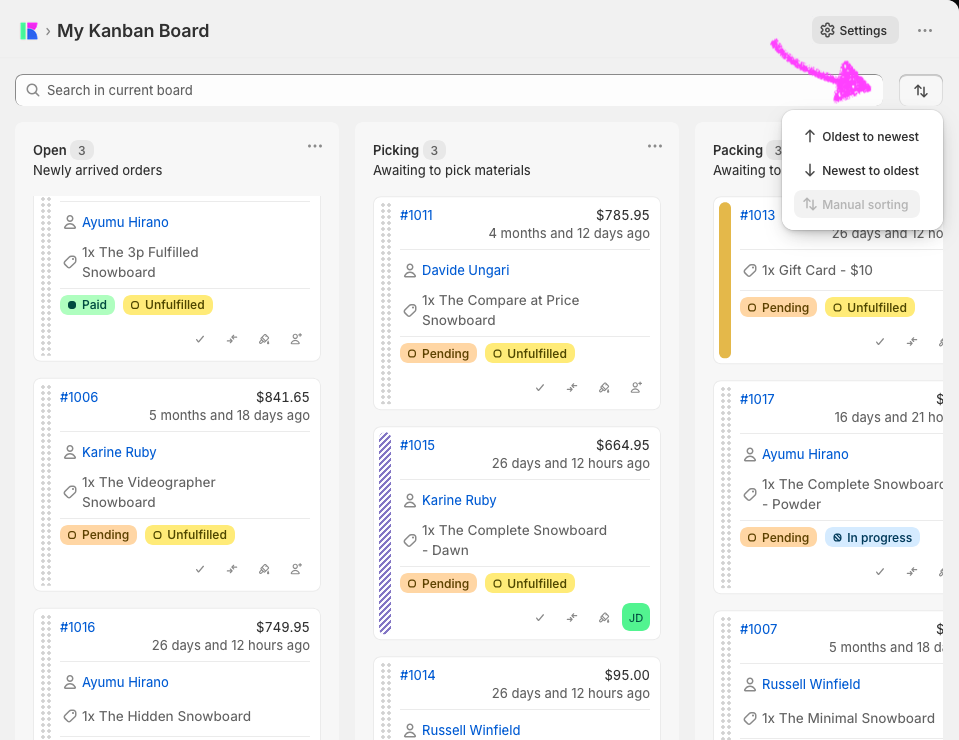
Kanbanify offre tre modi per ordinare le schede di ogni colonna, controllati dal menu ordinamento nella barra strumenti:
- ↓ Dal più recente al più vecchio — le schede sono ordinate per data ordine Shopify, con le più recenti in alto. È l’impostazione predefinita.
- ↑ Dal più vecchio al più recente — ordine cronologico inverso; gli ordini meno recenti vanno in alto. Utile per flussi first-in-first-out.
- ↑↓ Manuale — controlli tu l’ordine. Le schede restano dove le metti e i nuovi ordini arrivano in fondo finché non li posizioni.
Il passaggio tra modalità è immediato e non modifica dati. Se trascorri 10 minuti a organizzare schede in Manuale e poi passi a Dal più recente al più vecchio per controllare qualcosa, la sequenza manuale viene conservata. Tornando a Manuale tutto ritorna dove l’avevi lasciato, a parte i nuovi ordini.
La modalità di ordinamento è un interruttore di vista globale. Tutti coloro che guardano la bacheca vedono lo stesso ordinamento, quindi il cambio influenza anche le loro viste.
Ordinamento manuale
Apri il menu ordinamento nella barra strumenti della bacheca (accanto alla barra filtri) e seleziona Manuale.
La bacheca passa subito all’ordine manuale salvato. Se nessuno ha mai ordinato manualmente, le schede appaiono nel loro ordine data predefinito, pronte per essere organizzate.
Non esiste un interruttore “abilita ordinamento manuale” nelle Impostazioni: l’opzione menu è sempre disponibile. Passare alla modalità Manuale è l’unico passaggio.
Gli ordini rientrano in due gruppi:
- Posizionati — li hai trascinati in un punto specifico. Restano esattamente lì finché non li sposti di nuovo.
- Non ordinati — non li hai ancora toccati. Appaiono sotto tutte le schede posizionate, ordinati per data (più recenti prima) come soluzione stabile. Non devi quindi organizzare tutta la bacheca in una volta: trascina quelli importanti e gli altri restano in fondo.
I nuovi ordini in arrivo sono sempre schede non ordinate in fondo alla prima fase. Non interromperanno la sequenza: quando sei pronto, trascinali in posizione.
Indicatori visivi
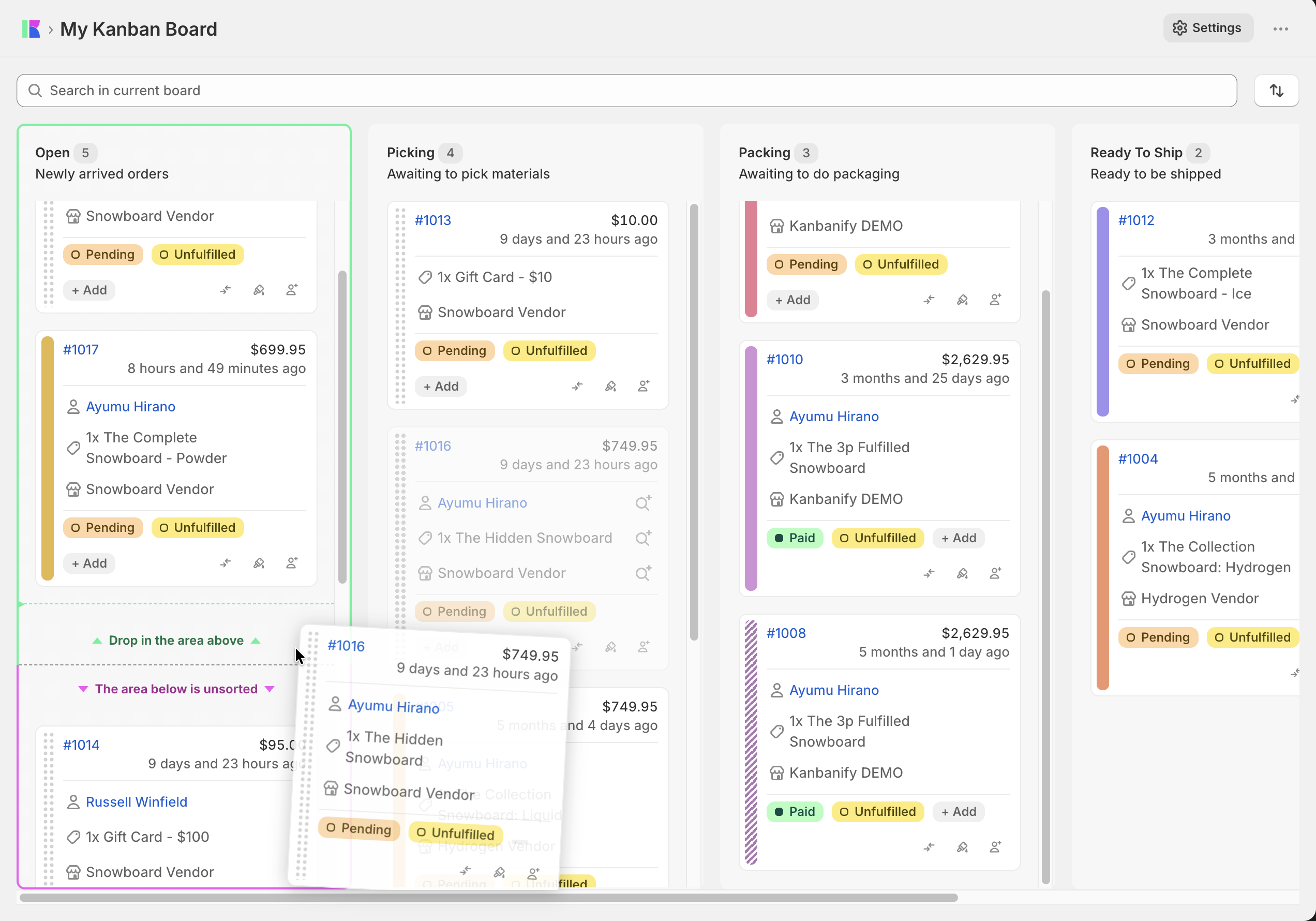
Dopo aver iniziato a organizzare, la bacheca offre un feedback chiaro:
- Linea di inserimento verde — durante il trascinamento compare una linea verde tratteggiata con punto tra le schede che mostra l’esatto slot di rilascio. Nelle colonne vuote appare in alto un bersaglio prima posizione.
- Rifiuto colonna Completato — la colonna Completato è sempre ordinata per data. Se trascini una scheda sopra di essa, mostra uno stato non accettante e non permette il rilascio. Nessun errore e nessun riordino accidentale degli evasi.
- Badge scheda — in modalità Manuale le schede sembrano identiche a quelle ordinate per data. Non c’è un badge speciale: l’etichetta del menu indica la modalità.
Riordinare con la tastiera
L’ordinamento manuale supporta pienamente lo spostamento delle schede in alto/in basso nella stessa fase con tastiera:
- Metti il fuoco sulla maniglia di trascinamento di una scheda e premi Invio per prenderla.
- Usa i tasti freccia per spostare la linea di inserimento in alto e in basso nella colonna.
- Premi di nuovo Invio per rilasciare la scheda nello slot scelto.
- Premi Esc per annullare e riportare la scheda nella posizione originale.
Questo articolo ti è stato utile?
Grazie per il tuo feedback!