
Fecha límite interna: tablero, vistas y detalles del pedido
Usa la fecha límite interna como indicador de planificación cuando quieras que el tablero muestre qué debe gestionarse primero.
Usa la fecha límite interna como indicador de planificación cuando quieras que el tablero muestre qué debe gestionarse primero.
Las fechas límite internas solo están disponibles para pedidos de Shopify. Ayudan a planificar la producción y no representan promesas de entrega al cliente.
Usa las fechas límite internas en el tablero
Abre un tablero de pedidos y ve a Configuración → Tablero → Detalles de tarjeta. Después, activa Fecha límite interna.
A partir de ese momento, cada tarjeta muestra una fila de fechas con dos columnas. La columna izquierda muestra cuándo se creó el pedido y la derecha, su fecha límite interna. Una fecha establecida aparece como una etiqueta relativa, con la fecha exacta disponible al pasar el cursor o situar el foco. Las tarjetas sin fecha límite te invitan a añadir una, y las fechas vencidas o que vencen hoy se resaltan visualmente.
Editar una fecha límite no cambia la etapa, el orden de clasificación ni la posición de la tarjeta.
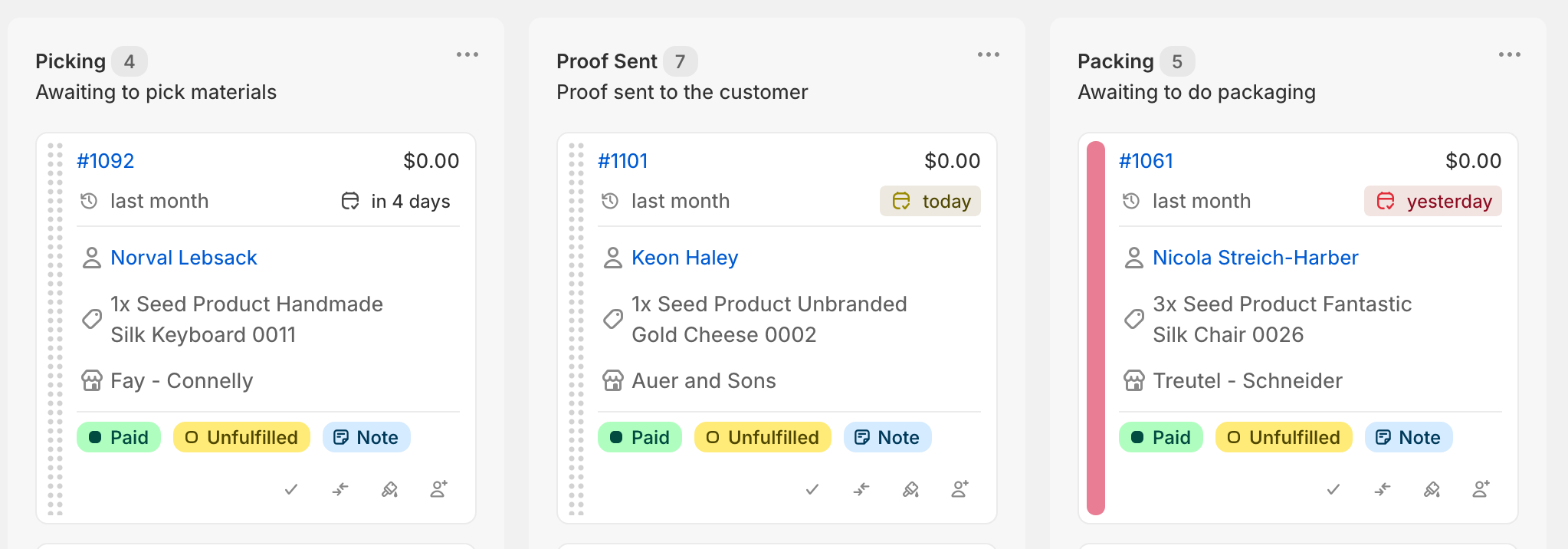
Para editar una fecha límite desde la tarjeta:
- Haz clic en la zona de la fecha límite de la tarjeta.
- Elige una fecha en el selector de fechas.
- Haz clic en Guardar.
- Si ya hay una fecha establecida, usa Borrar fecha para quitarla.
Clasifica los pedidos con vistas de planificación
Kanbanify proporciona cuatro vistas gestionadas de pedidos de Shopify: Kanbanify · Missing due date, Kanbanify · Due this week and earlier, Kanbanify · Due next week y Kanbanify · Due after next week.
Para añadir o actualizar estas vistas:
- Abre Más acciones en los pedidos de Shopify.
- Elige Actualizar vistas de Kanbanify.
- Mantén seleccionadas las vistas de fechas límite que necesites.
- Haz clic en Actualizar vistas seleccionadas.
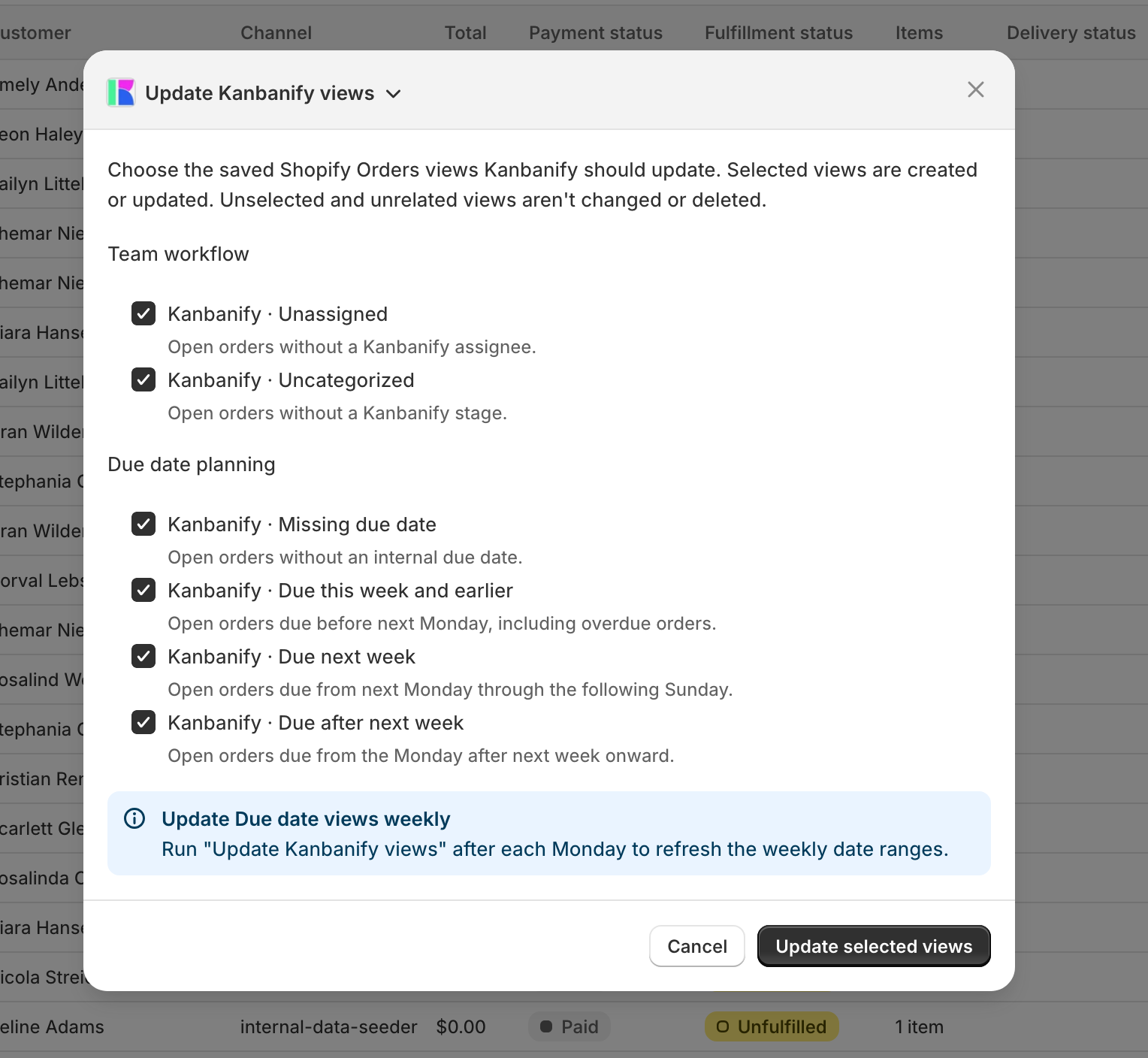
Después de la actualización, recarga la página para actualizar la caché local y abre una vista guardada desde el selector de vistas de pedidos de Shopify.
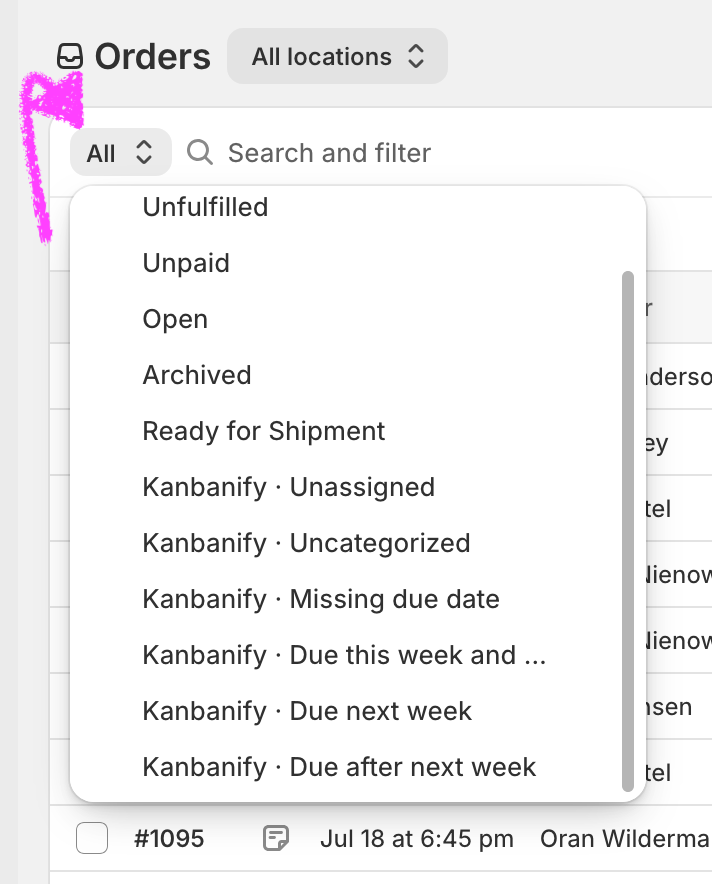
Las vistas guardadas incluyen pedidos abiertos y no preparados. Como la acción calcula límites semanales exactos con el formato YYYY-MM-DD, vuelve a ejecutarla cada semana después de que comience el lunes en la zona horaria de tu tienda.
Actualiza las fechas límite desde los detalles del pedido
Puedes editar las fechas límite desde el tablero de Kanbanify, pero Kanbanify también proporciona controles en el panel de administración de Shopify para que puedas actualizarlas mientras consultas pedidos individuales o la lista de pedidos.
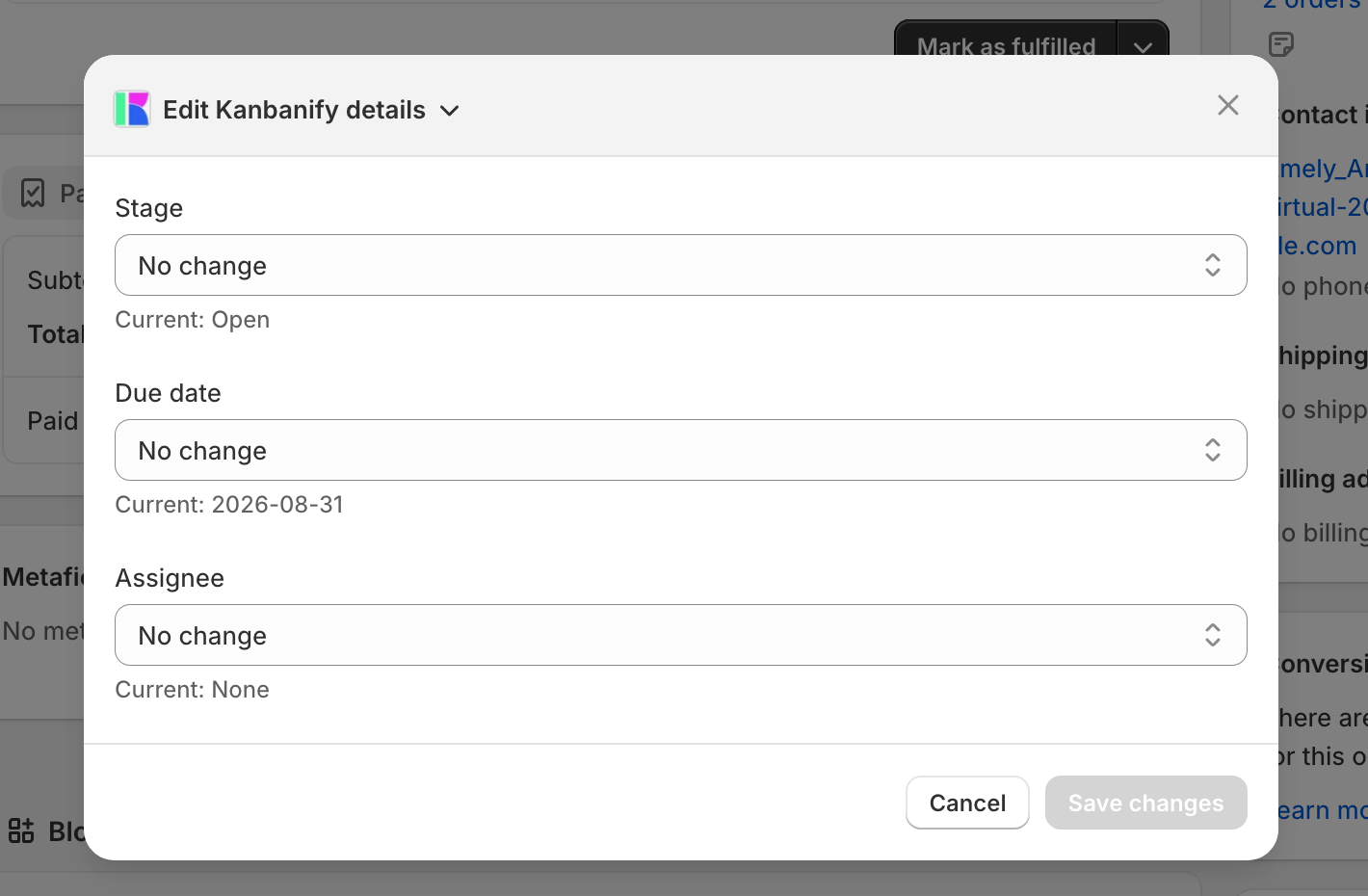
Un solo pedido
- Abre el pedido en el panel de administración de Shopify.
- Abre el bloque Detalles de Kanbanify.
- Haz clic en Editar.
- Establece o quita la Fecha de vencimiento.
- Guarda los cambios.
Varios pedidos
- Selecciona varios pedidos en la lista de pedidos de Shopify.
- Abre Acciones → Editar detalles de Kanbanify.
- Establece o quita la Fecha de vencimiento de la selección.
- Guarda los cambios.
Comportamiento importante
Las fechas límite internas se almacenan como valores estrictos con el formato YYYY-MM-DD. Desactivar su visibilidad en el tablero solo las oculta en las tarjetas; los valores almacenados siguen estando disponibles para editarlos mediante las acciones de detalles del pedido.
¿Te resultó útil este artículo?
¡Gracias por tus comentarios!