
Imprimir notas de entrega en bloque por etapa
Muchos comerciantes incluyen una etapa Listo para enviar en su flujo de trabajo. Cuando los pedidos llegan a esa etapa, la siguiente tarea suele ser la misma: reunir los pedidos correspondientes e imprimir todas las notas de entrega sin...
Muchos comerciantes incluyen una etapa Listo para enviar en su flujo de trabajo. Cuando los pedidos llegan a esa etapa, la siguiente tarea suele ser la misma: reunir los pedidos correspondientes e imprimir todas las notas de entrega sin abrir los pedidos uno por uno.
Kanbanify facilita este proceso almacenando un ID de etapa estable en cada pedido de Shopify. Copia el ID desde tu tablero, úsalo para filtrar la lista de pedidos de Shopify y, a continuación, ejecuta la acción de Shopify para imprimir notas de entrega en bloque.
Copiar el ID de etapa desde Kanbanify
- Abre tu tablero de Kanbanify.
- Busca la etapa del flujo de trabajo que quieras procesar, como Listo para enviar.
- Haz clic en el menú de tres puntos Acciones de la etapa del encabezado de la columna.
- Haz clic en Copiar ID de etapa.
El menú Acciones de la etapa se encuentra en la esquina superior derecha de cada etapa personalizada del flujo de trabajo.
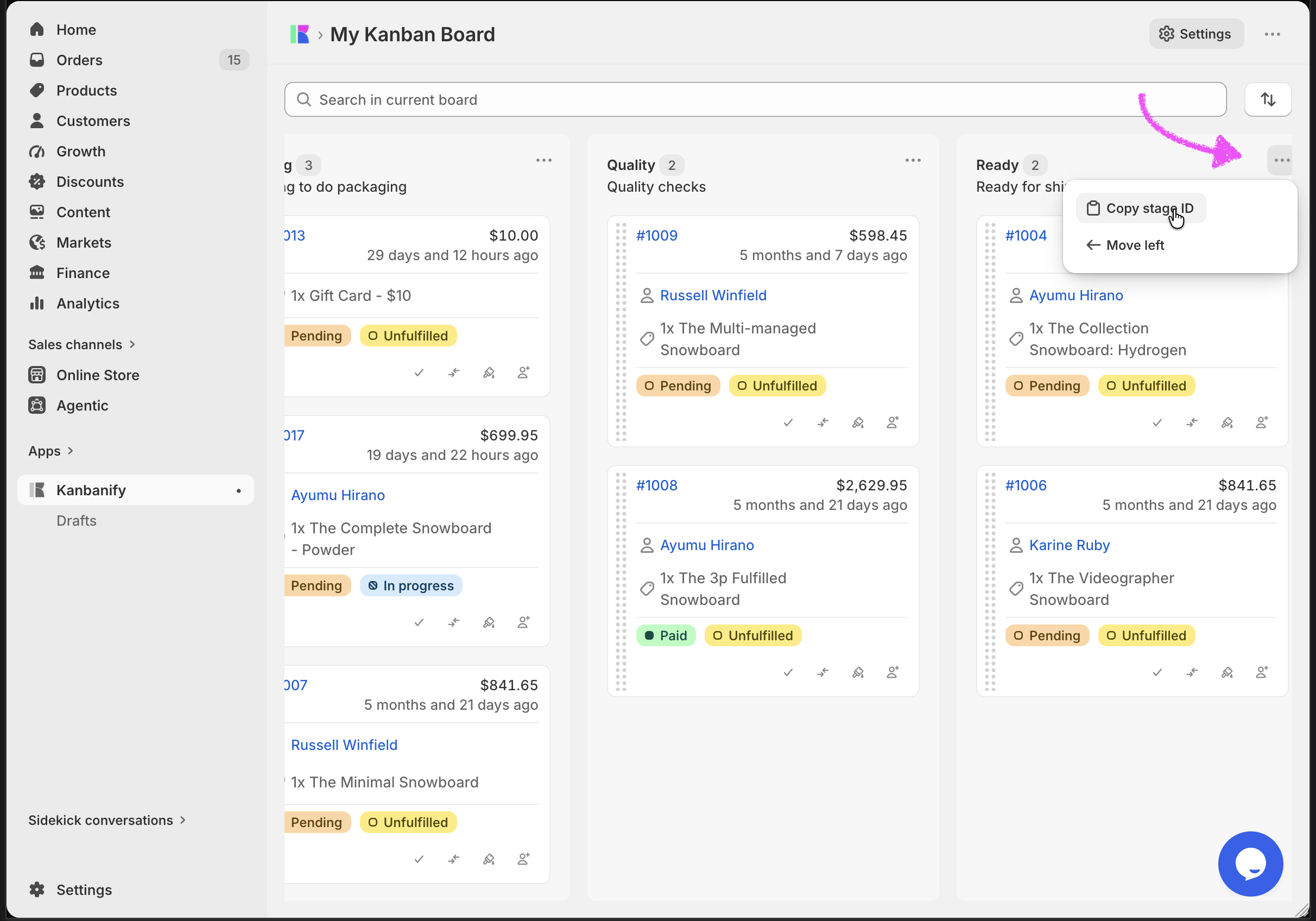
Kanbanify confirma la acción con el mensaje ID de etapa copiado.
Las columnas administradas por el sistema, como Sin categorizar y Preparados, no tienen este menú.
Filtrar tus pedidos de Shopify
En la lista estándar de pedidos del panel de control de Shopify:
- Desde el panel de control de Shopify, ve a Pedidos.
- En la barra de búsqueda de pedidos, escribe Metacampos y selecciona ID de etapa de Kanbanify.
- Pega el ID de etapa que copiaste de Kanbanify y aplica el filtro.
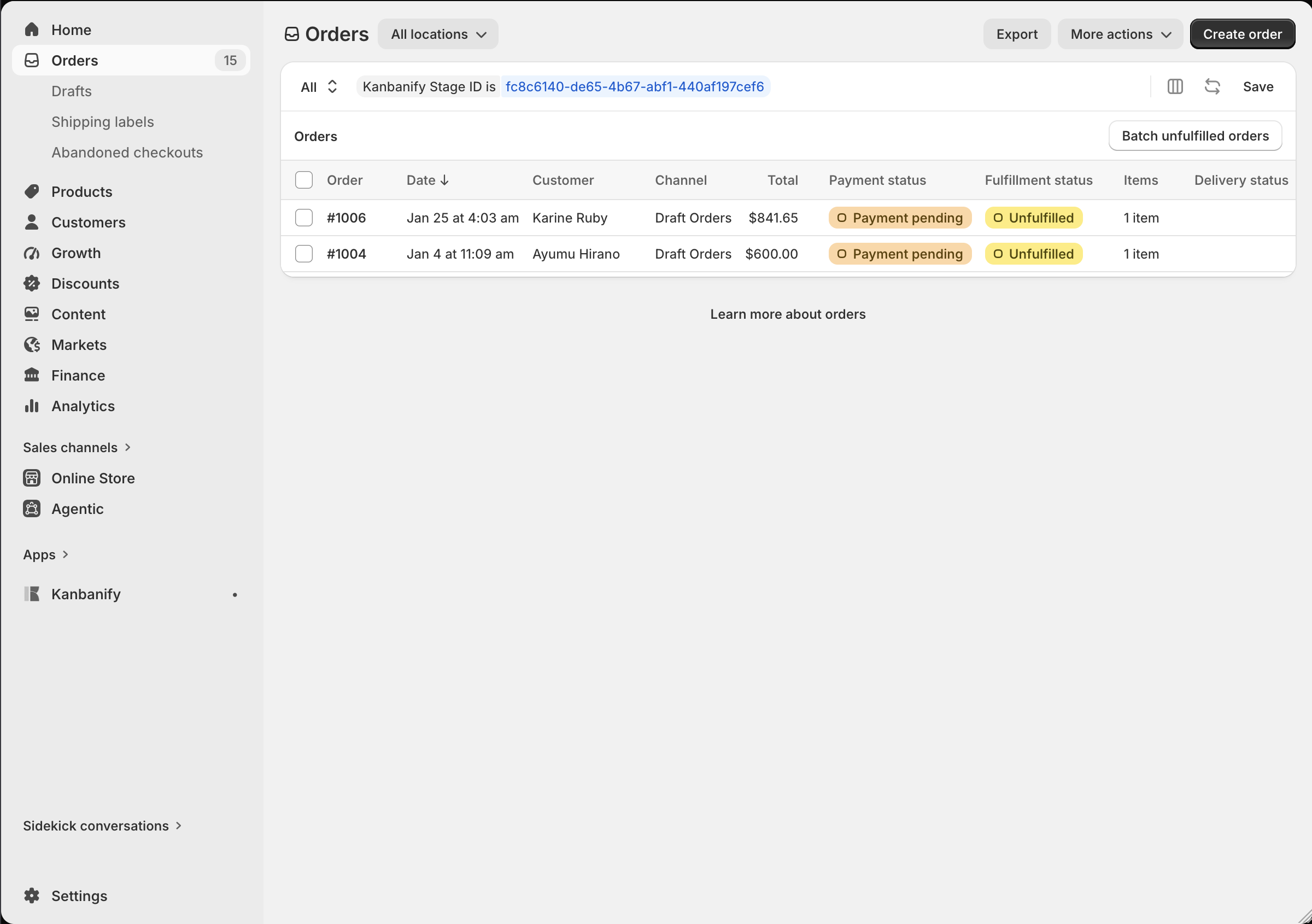
El filtro aplicado muestra el ID de etapa de Kanbanify y únicamente los pedidos asignados actualmente a esa etapa.
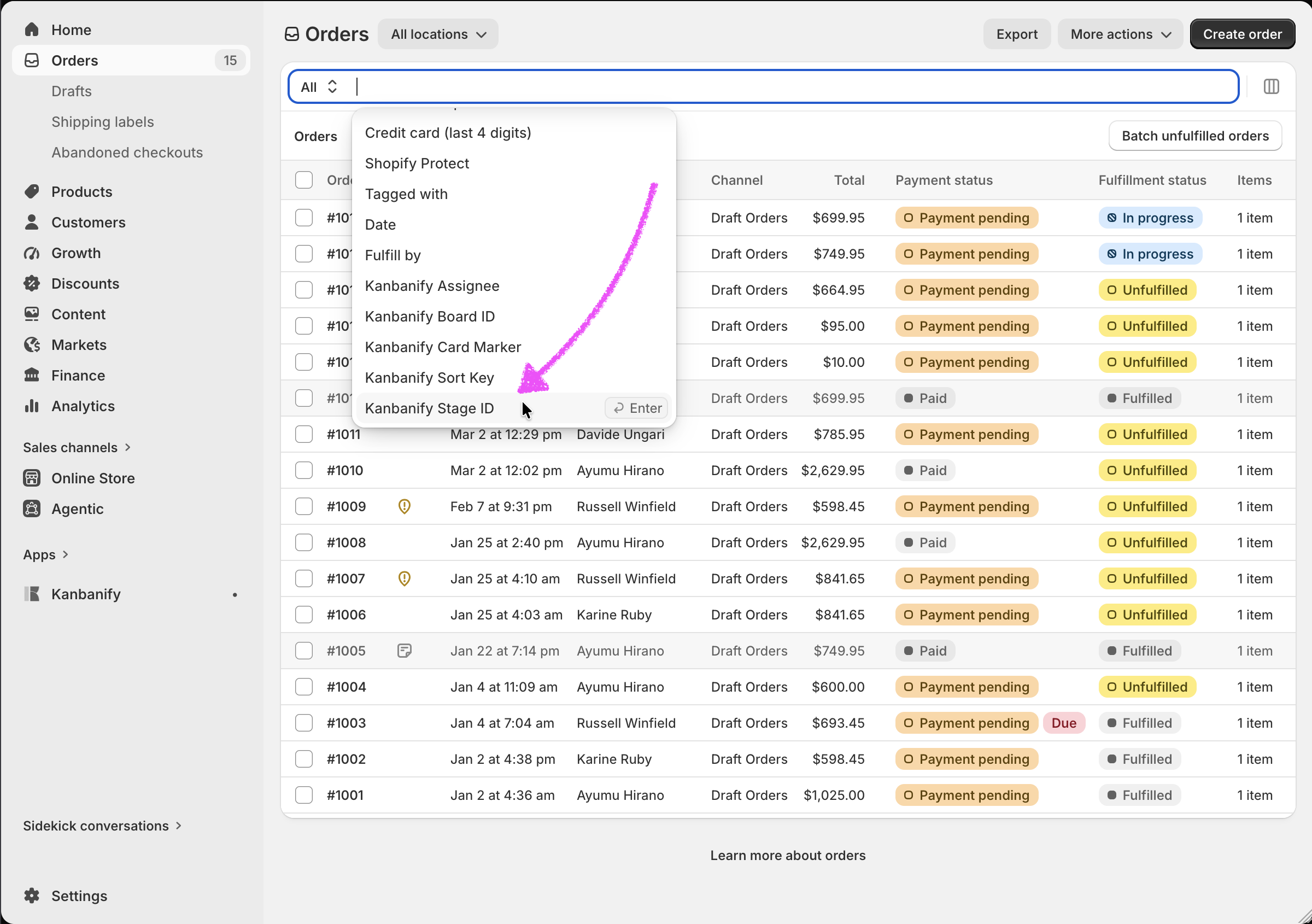
Revisa la lista filtrada antes de continuar, especialmente si combinaste el filtro de etapa con otros filtros de pedidos.
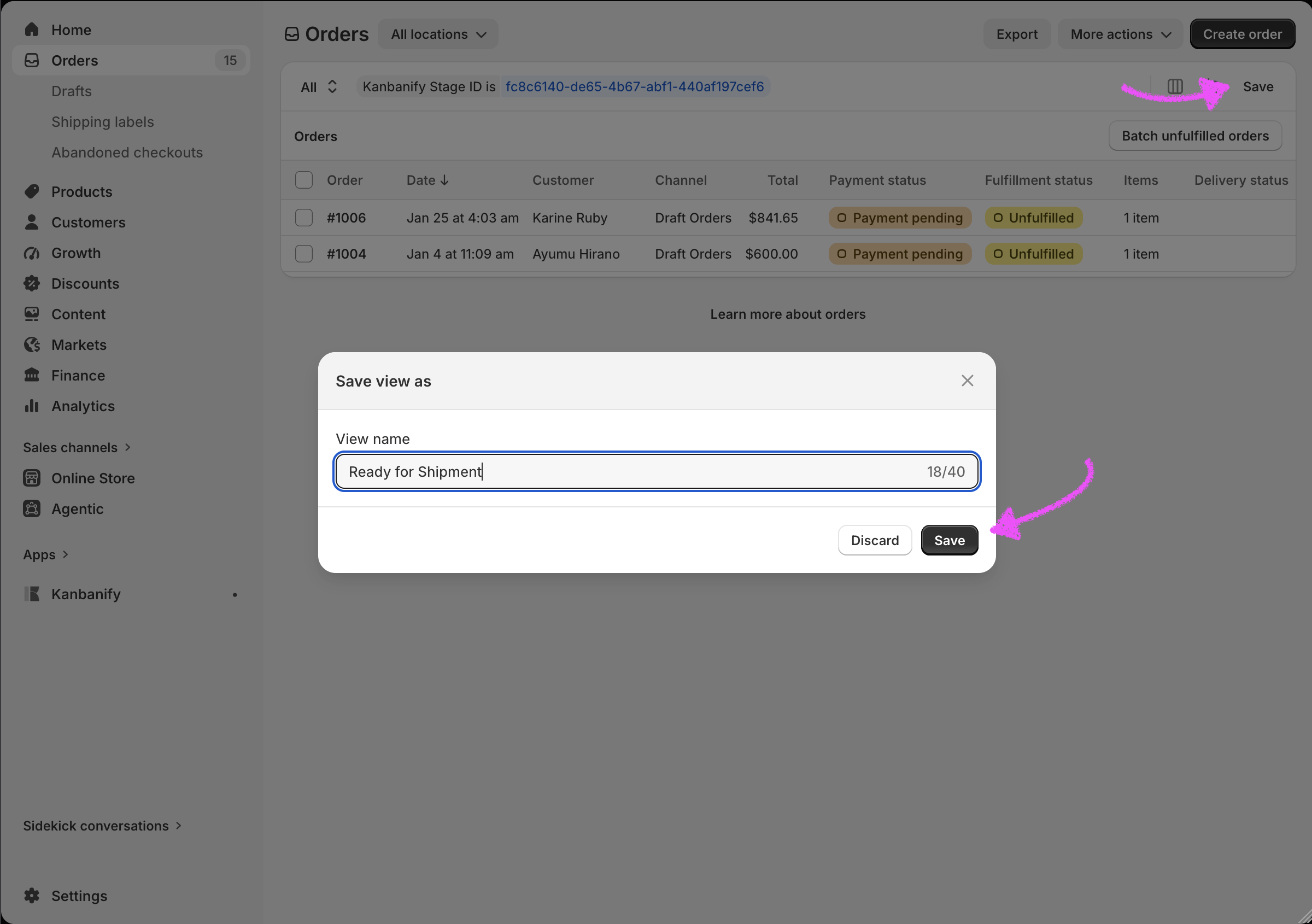
Guardar el filtro como una vista
Si imprimes con frecuencia las notas de entrega de esta etapa, guarda el filtro para tener que configurarlo una sola vez:
- Haz clic en Guardar como.
- Asigna un nombre claro a la vista, como Listo para enviar.
- Haz clic en Guardar vista.
La vista guardada estará disponible en el menú de vistas de la página Pedidos de Shopify y se actualizará automáticamente a medida que los pedidos entren o salgan de la etapa de Kanbanify.
Imprimir notas de entrega en bloque
Por último:
- Selecciona en la lista filtrada los pedidos cuyas notas de entrega quieras imprimir.
- Haz clic en el menú de tres puntos de las acciones en bloque y, a continuación, en Imprimir notas de entrega.
- Si tu tienda tiene varias sucursales, selecciona la sucursal desde la que se preparan estos pedidos y haz clic en Continuar.
- Imprime las notas de entrega o guárdalas como PDF.
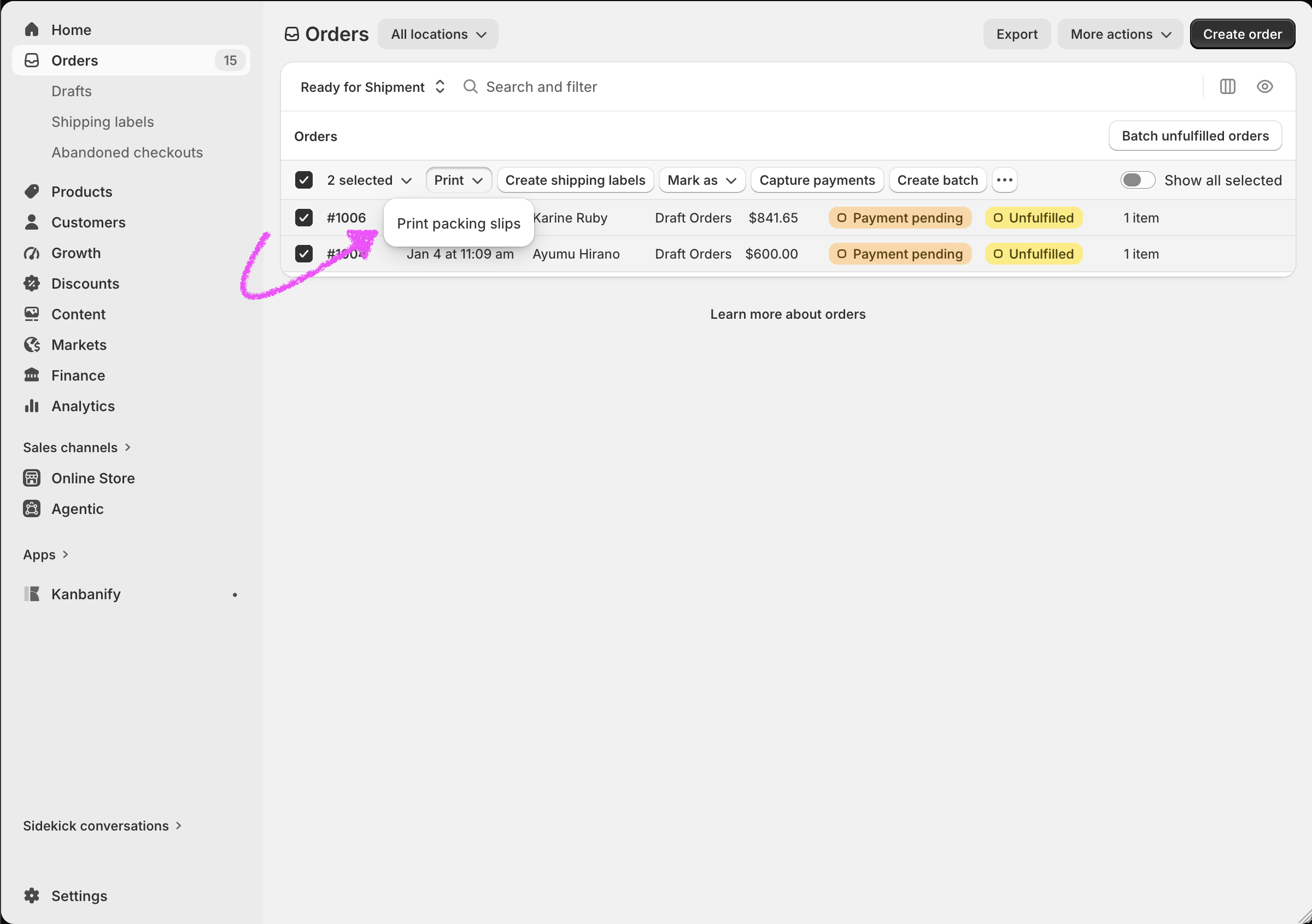
Shopify abrirá las notas de entrega para que puedas revisarlas e imprimirlas juntas.
¿Te resultó útil este artículo?
¡Gracias por tus comentarios!