
Gestionar las notas de pedidos desde tu tablero
Lee y actualiza las notas directamente desde las tarjetas de Kanbanify, sin salir del tablero. Los cambios se guardan en el pedido o pedido preliminar de Shopify.
Lee y actualiza las notas directamente desde las tarjetas de Kanbanify, sin salir del tablero. Los cambios se guardan en el pedido o pedido preliminar de Shopify.
Leer una nota
Haz clic o toca la insignia Nota de una tarjeta para leer su nota guardada. Si el texto es largo, desplázate dentro del panel. Ciérralo con la X o haciendo clic fuera.
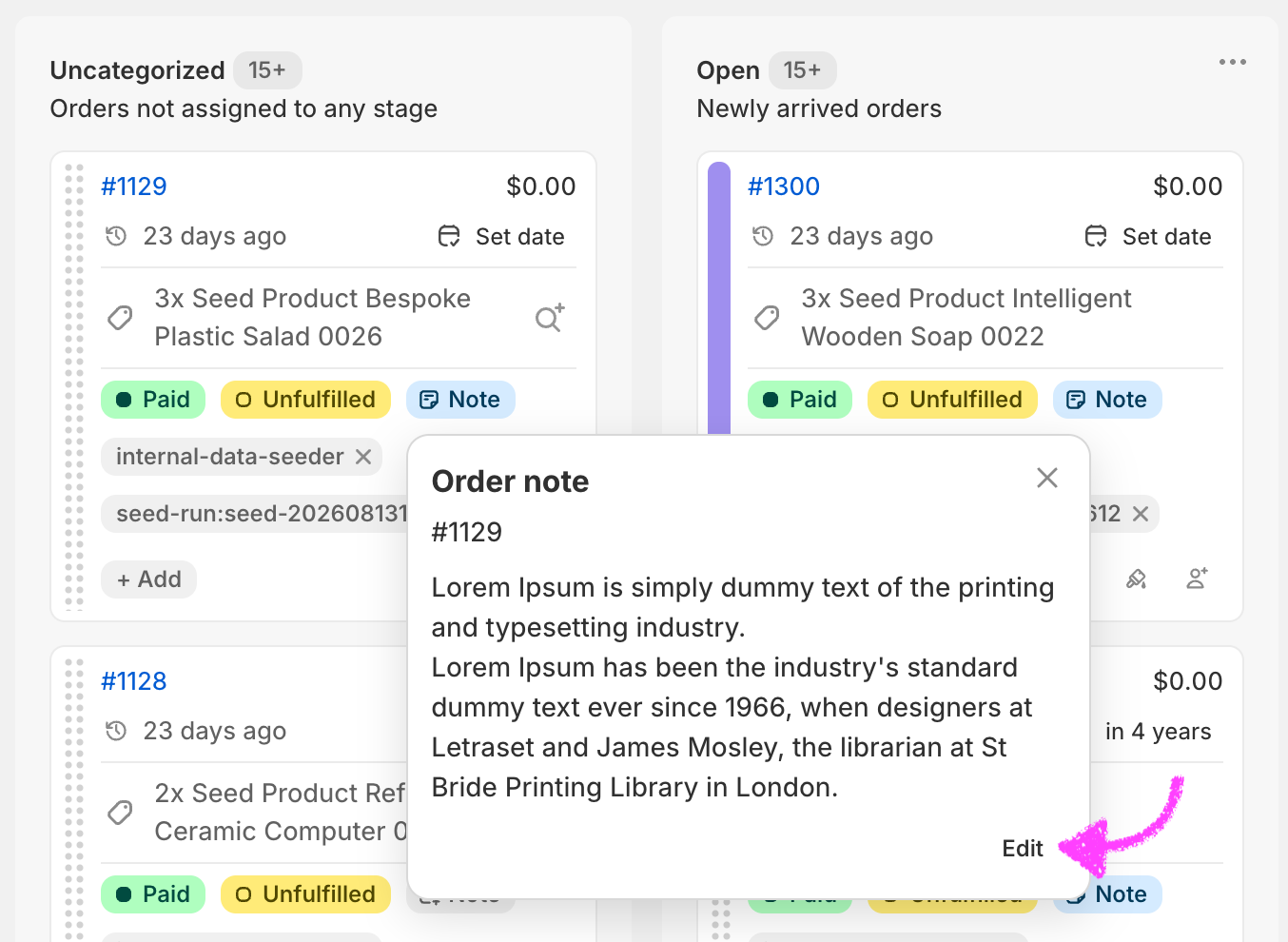
Añadir, editar o eliminar
- Añadir: haz clic en Nota en una tarjeta sin nota guardada, escribe el texto y selecciona Guardar nota.
- Editar: abre la nota, selecciona Editar en la esquina inferior derecha, modifica el texto y selecciona Guardar nota.
- Eliminar: selecciona Editar, borra el texto y pulsa Eliminar nota. Esto también elimina la nota de Shopify.
Las notas admiten texto sin formato y saltos de línea, hasta el límite de 5.000 caracteres del editor. Los cambios no se guardan automáticamente: selecciona Cancelar y después Descartar cambios para descartarlos. Si no se puede guardar, el texto permanece en el editor para que puedas Volver a intentarlo.
Disponible para pedidos y pedidos preliminares abiertos. Las notas de los pedidos preliminares completados son de solo lectura.
¿Te resultó útil este artículo?
¡Gracias por tus comentarios!