
Ordenar pedidos en tu tablero
Un tablero kanban muestra qué trabajo hay. Un tablero kanban ordenado muestra qué trabajo debe hacerse primero.
Un tablero kanban muestra qué trabajo hay. Un tablero kanban ordenado muestra qué trabajo debe hacerse primero.
Tres modos de ordenación
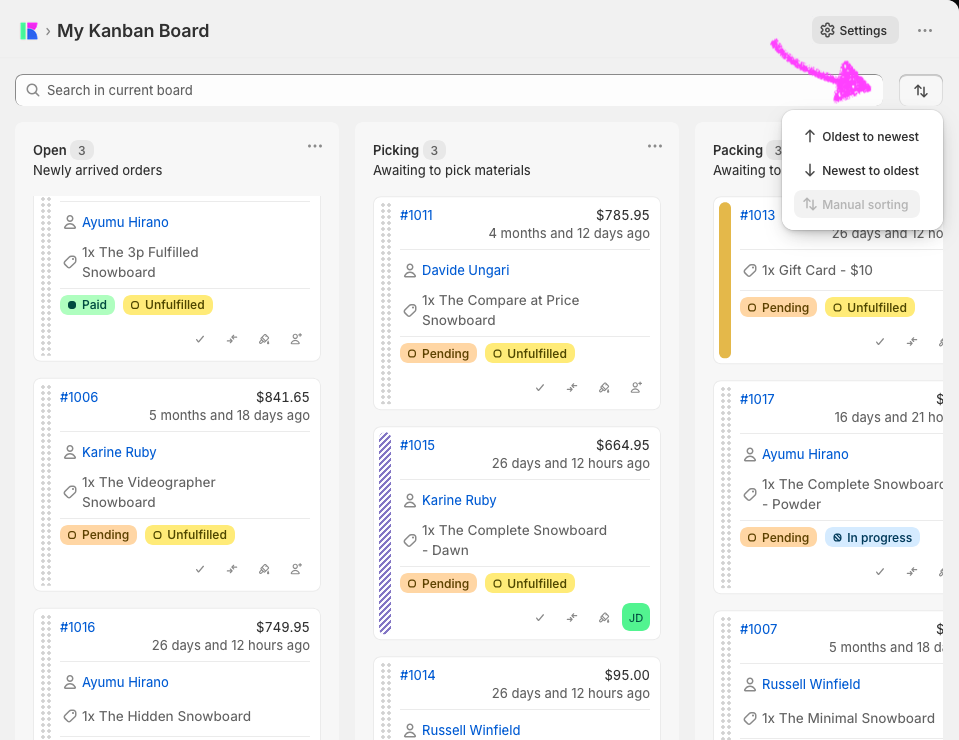
Kanbanify ofrece tres formas de ordenar las tarjetas de cada columna, que se controlan desde el menú de ordenación de la barra de herramientas del tablero:
- ↓ Más recientes primero — las tarjetas se ordenan por la fecha del pedido en Shopify, con las más recientes arriba. Esta es la opción predeterminada.
- ↑ Más antiguos primero — invierte el orden anterior; los pedidos más antiguos suben a la parte superior. Resulta útil para los flujos de trabajo que siguen el orden de llegada.
- ↑↓ Ordenación manual — tú controlas el orden. Las tarjetas permanecen exactamente donde las colocas y los pedidos nuevos se añaden al final hasta que los colocas en su sitio.
Cambiar de modo es instantáneo y no modifica ningún dato. Si dedicas 10 minutos a organizar las tarjetas en el modo Ordenación manual y después cambias a Más recientes primero para comprobar algo, la secuencia manual se conserva. Vuelve a Ordenación manual y todo regresará al lugar donde lo dejaste, salvo los pedidos nuevos.
El modo de ordenación es un selector de vista global. Todas las personas que consultan el tablero ven la misma ordenación, por lo que cambiar de modo también afecta a la vista de las demás personas.
Ordenación manual
Abre el menú de ordenación de la barra de herramientas del tablero (junto a la barra de filtros) y selecciona Ordenación manual.
El tablero cambia de inmediato al orden manual guardado. Si nadie ha ordenado nada manualmente todavía, las tarjetas aparecen en el orden predeterminado por fecha, listas para que empieces a organizarlas.
No hay ningún selector para «activar la ordenación manual» en Configuración: la opción del menú está siempre disponible. Cambiar al modo Ordenación manual es el único paso.
Tus pedidos se dividen en dos grupos:
- Con posición definida — los has arrastrado hasta un lugar concreto. Permanecen exactamente en esa posición hasta que vuelvas a moverlos.
- Sin ordenar — todavía no los has movido. Aparecen debajo de todas las tarjetas con posición definida, ordenados por fecha (los más recientes primero) como alternativa estable. Esto significa que no tienes que organizar todo el tablero de una vez: arrastra los pedidos importantes y el resto permanecerá apartado en la parte inferior.
Los pedidos nuevos siempre se añaden como tarjetas sin ordenar al final de la primera etapa. No alterarán tu secuencia; cuando quieras, arrástralos hasta su lugar.
Indicadores visuales
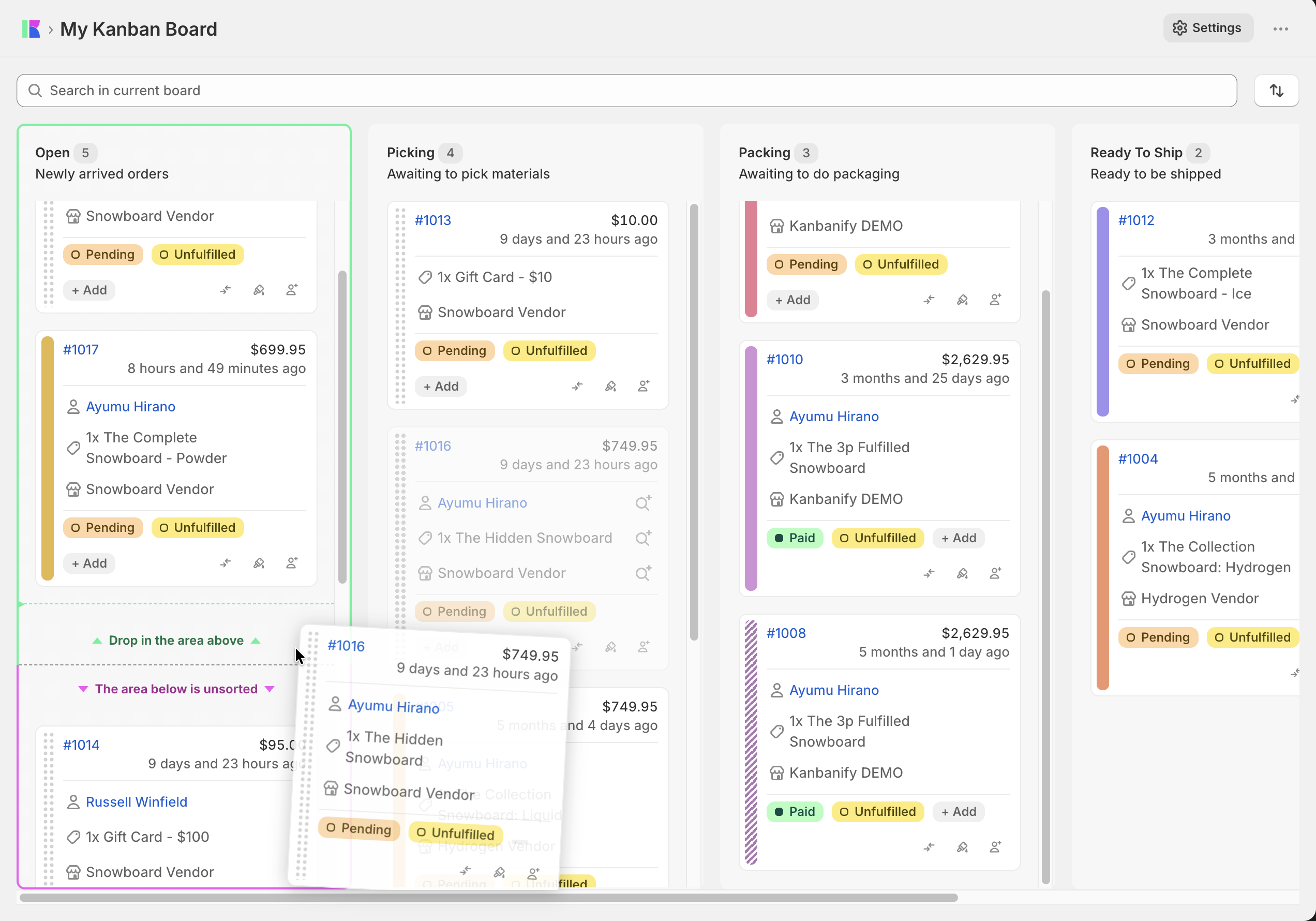
Cuando empiezas a organizar las tarjetas, el tablero ofrece indicadores visuales claros:
- Línea verde de inserción — durante el arrastre, aparece entre las tarjetas una línea verde discontinua con un punto para mostrar el lugar exacto donde se soltará la tarjeta. En las columnas vacías, aparece en la parte superior un destino para la primera posición.
- Rechazo en la columna Preparados — la columna Preparados siempre se ordena por fecha. Si arrastras una tarjeta sobre ella, la columna muestra que no acepta la tarjeta y no permite soltarla. No aparece ningún error ni se cambia por accidente el orden de los pedidos preparados.
- Insignia de tarjeta — en el modo Ordenación manual, las tarjetas tienen el mismo aspecto que cuando están ordenadas por fecha. La propia tarjeta no tiene ninguna insignia ni indicador especial; la etiqueta del menú de ordenación indica qué modo estás usando.
Reordenación con el teclado
La ordenación manual permite usar el teclado para mover las tarjetas hacia arriba o hacia abajo dentro de la misma etapa:
- Enfoca el asa de arrastre de una tarjeta y pulsa Intro para empezar a moverla.
- Usa las teclas de flecha para mover la línea de inserción hacia arriba o hacia abajo por la columna.
- Pulsa Intro de nuevo para soltar la tarjeta en la posición elegida.
- Pulsa Escape para cancelar y devolver la tarjeta a su posición original.
¿Te resultó útil este artículo?
¡Gracias por tus comentarios!