
Data de vencimento interna: quadro, visualizações e detalhes do pedido
Use Data de vencimento interna como sinal de planejamento quando quiser que o quadro mostre primeiro o que deve ser tratado.
Use Data de vencimento interna como sinal de planejamento quando quiser que o quadro mostre primeiro o que deve ser tratado.
Datas de vencimento internas estão disponíveis somente para Pedidos Shopify. Elas apoiam o planejamento de produção e não são promessas de entrega ao cliente.
Use datas internas no quadro
Abra um quadro de Pedidos e vá em Configurações → Quadro → Detalhes do cartão, depois ative Data de vencimento interna.
Cada cartão passa a mostrar uma linha de data com duas colunas. A coluna esquerda mostra quando o pedido foi criado, e a direita mostra sua data de vencimento interna. Uma data definida aparece como rótulo relativo, com a data exata disponível ao passar o mouse ou receber foco. Cartões sem data convidam você a adicionar uma, e datas vencidas ou de hoje são destacadas visualmente.
Editar uma data não altera a etapa, a ordenação ou a posição do cartão.
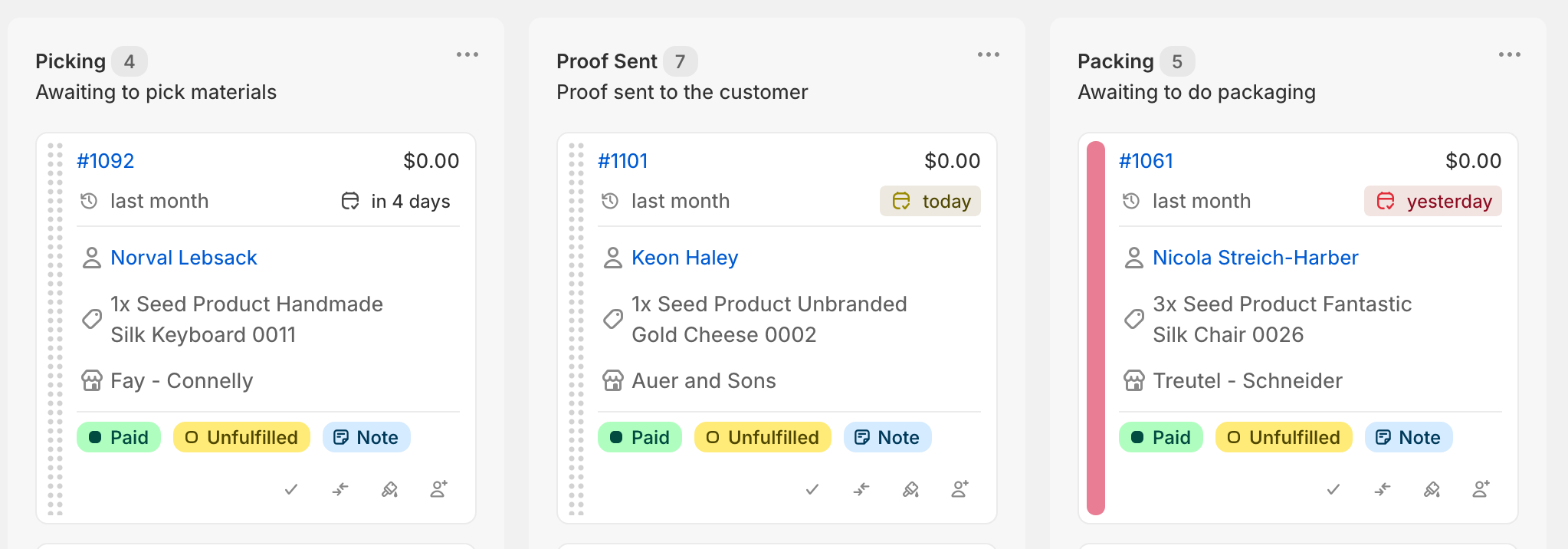
Para editar uma data pelo cartão:
- Clique na área da data no cartão.
- Escolha uma data no seletor.
- Clique em Salvar.
- Se já houver uma data, use Limpar data para removê-la.
Faça triagem de pedidos com visualizações de planejamento
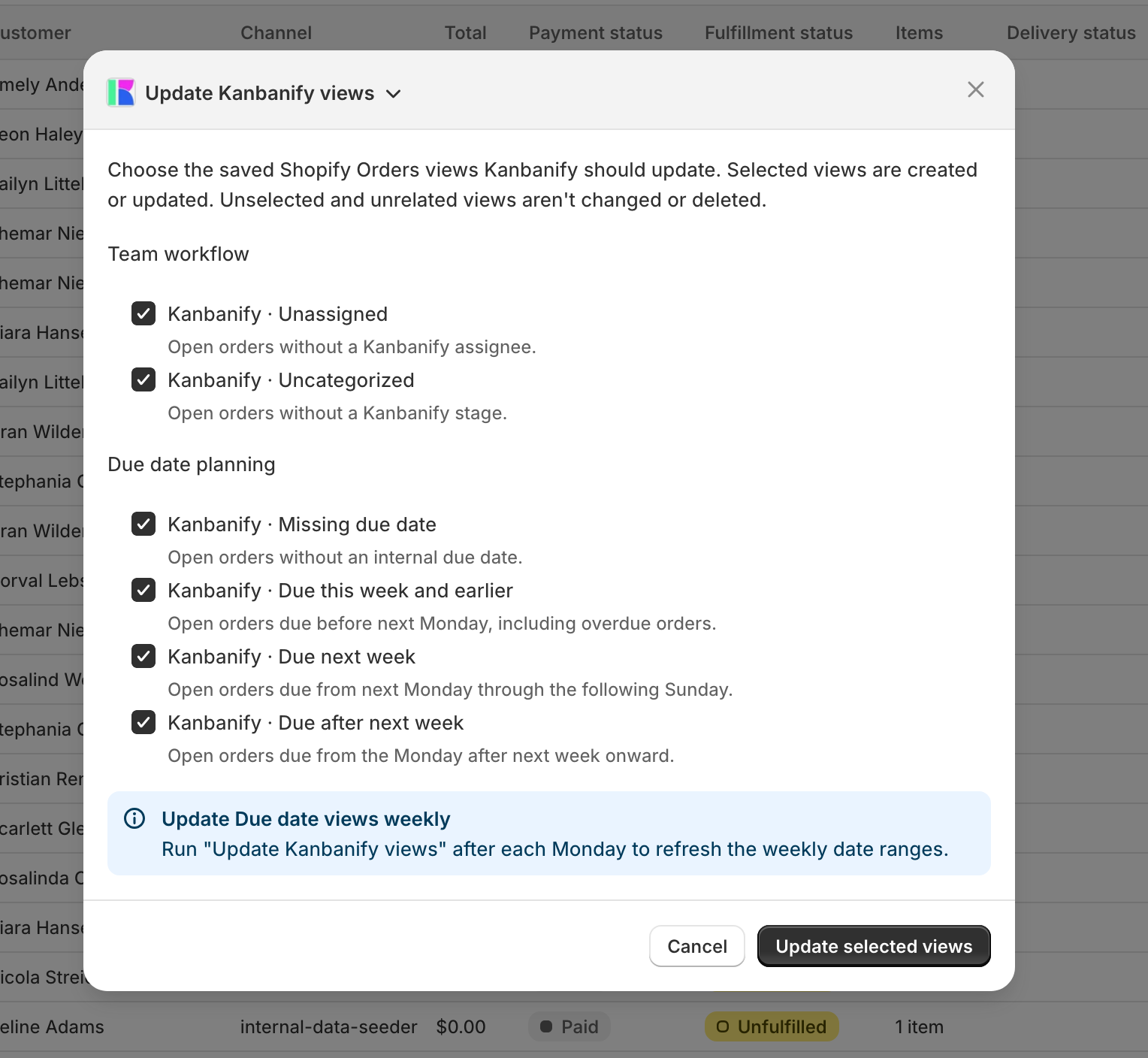
O Kanbanify oferece quatro visualizações gerenciadas de Pedidos Shopify: Kanbanify · Missing due date, Kanbanify · Due this week and earlier, Kanbanify · Due next week e Kanbanify · Due after next week.
Para adicionar ou atualizar essas visualizações:
- Abra Mais ações em Pedidos Shopify.
- Escolha Atualizar visualizações Kanbanify.
- Mantenha selecionadas as visualizações de data necessárias.
- Clique em Atualizar visualizações selecionadas.
Após a atualização, recarregue a página para atualizar o cache local e abra uma visualização salva pelo seletor de visualizações de Pedidos Shopify.
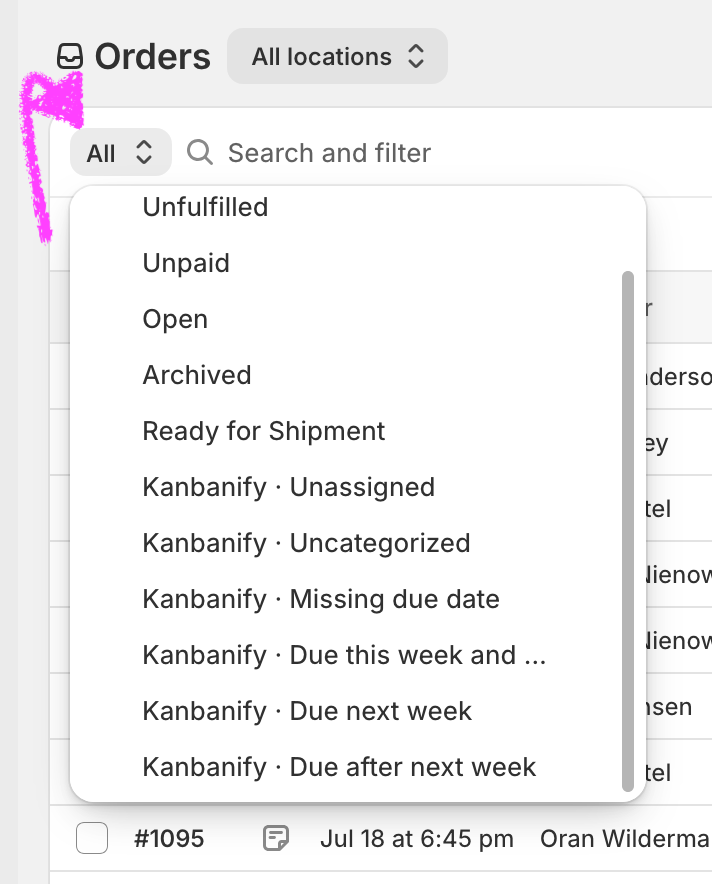
As visualizações salvas incluem pedidos abertos e não atendidos. Como a ação calcula limites semanais exatos em YYYY-MM-DD, execute-a toda semana depois do início da segunda-feira no fuso horário da loja.
Atualize datas pelos detalhes do pedido
Você pode editar datas pelo quadro, mas o Kanbanify também fornece controles no Shopify Admin para atualizá-las ao ver pedidos individuais ou a lista de Pedidos.
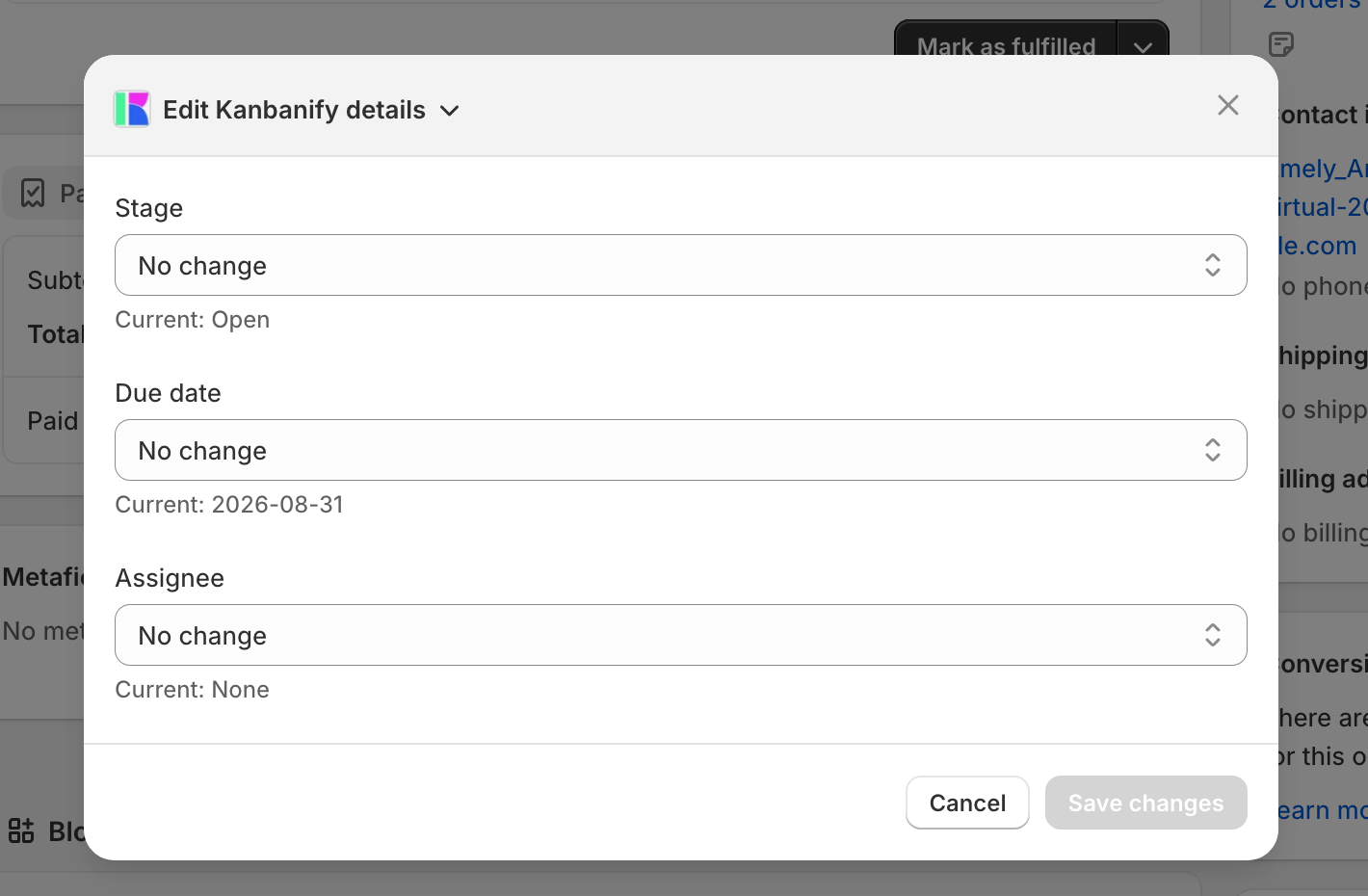
Pedido único
- Abra o pedido no Shopify Admin.
- Abra o bloco Detalhes do Kanbanify.
- Clique em Editar.
- Defina ou limpe a Data de vencimento.
- Salve.
Vários pedidos
- Selecione vários Pedidos na lista de Pedidos Shopify.
- Abra Ações → Editar detalhes do Kanbanify.
- Defina ou limpe a Data de vencimento para a seleção.
- Salve.
Comportamento importante
Datas de vencimento internas são armazenadas como valores estritos YYYY-MM-DD. Desativar a visibilidade no quadro somente as oculta dos cartões; os valores armazenados continuam disponíveis para edição pelas ações de detalhes do pedido.
Este artigo foi útil?
Obrigado pelo seu feedback!