
Imprimir listas de separação em massa por etapa
Muitos lojistas incluem uma etapa Pronto para envio no fluxo de trabalho. Quando os pedidos chegam a essa etapa, a próxima tarefa costuma ser igual: reunir os pedidos correspondentes e imprimir todas as listas de separação sem abrir os p...
Muitos lojistas incluem uma etapa Pronto para envio no fluxo de trabalho. Quando os pedidos chegam a essa etapa, a próxima tarefa costuma ser igual: reunir os pedidos correspondentes e imprimir todas as listas de separação sem abrir os pedidos um a um.
O Kanbanify facilita isso ao armazenar uma ID de etapa estável em cada pedido Shopify. Copie a ID do quadro, use-a para filtrar a lista de Pedidos do Shopify e execute a ação em massa de listas de separação.
Copie a ID da etapa do Kanbanify
- Abra seu quadro Kanbanify.
- Encontre a etapa do fluxo que quer processar, como Pronto para envio.
- Clique no menu de três pontos Ações da etapa no cabeçalho da coluna.
- Clique em Copiar ID da etapa.
O menu Ações da etapa fica no canto superior direito de cada etapa personalizada do fluxo.
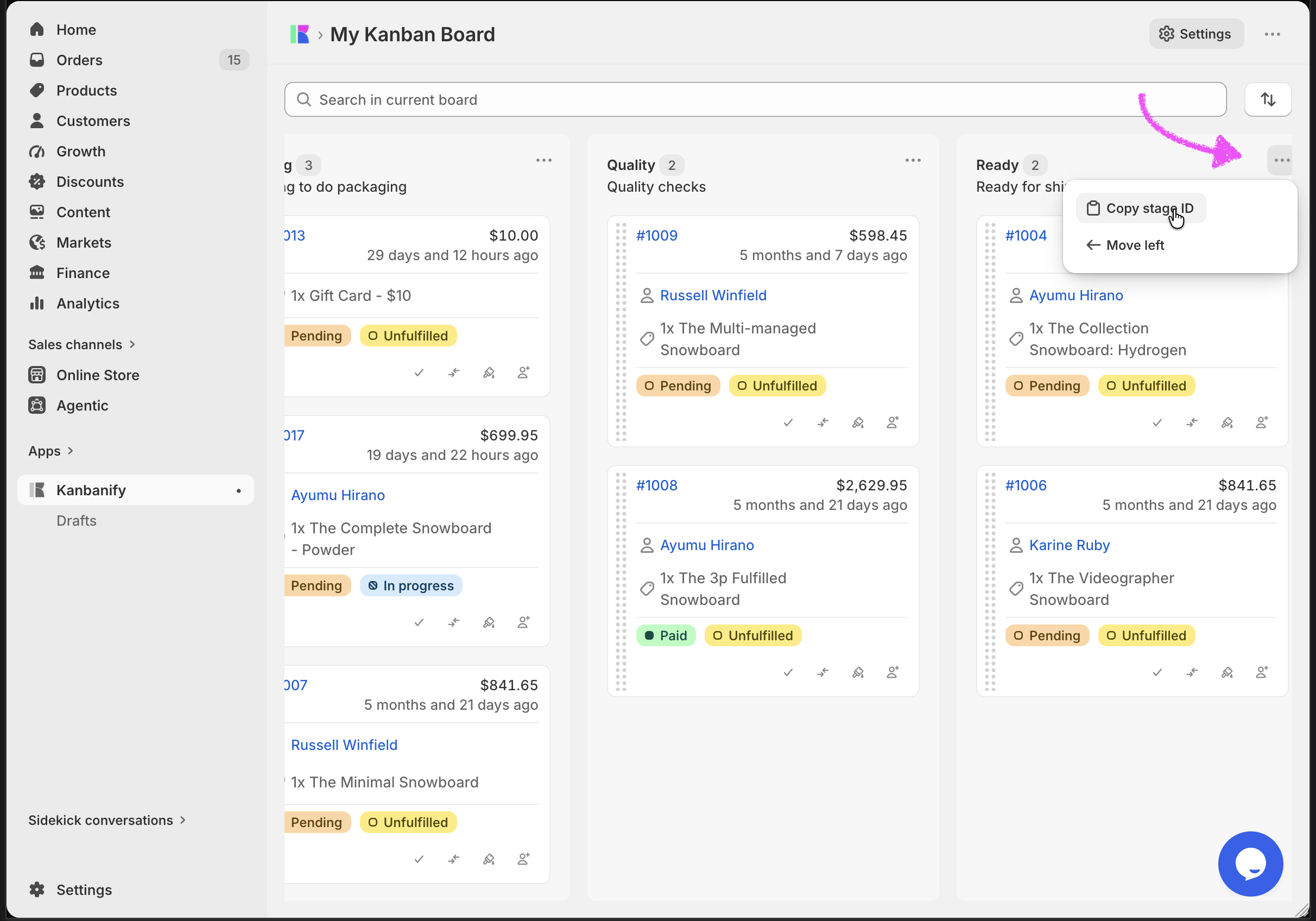
O Kanbanify confirma a ação com a mensagem ID da etapa copiada.
Colunas administradas pelo sistema, como Sem categoria e Concluído, não têm esse menu.
Filtre seus pedidos Shopify
Na lista padrão de Pedidos no Shopify Admin:
- No Shopify admin, vá para Pedidos.
- Na barra de pesquisa de Pedidos, digite Metacampos e selecione ID de etapa do Kanbanify.
- Cole a ID da etapa copiada do Kanbanify e aplique o filtro.
O filtro concluído mostra a ID de etapa do Kanbanify e apenas os pedidos atribuídos atualmente àquela etapa.
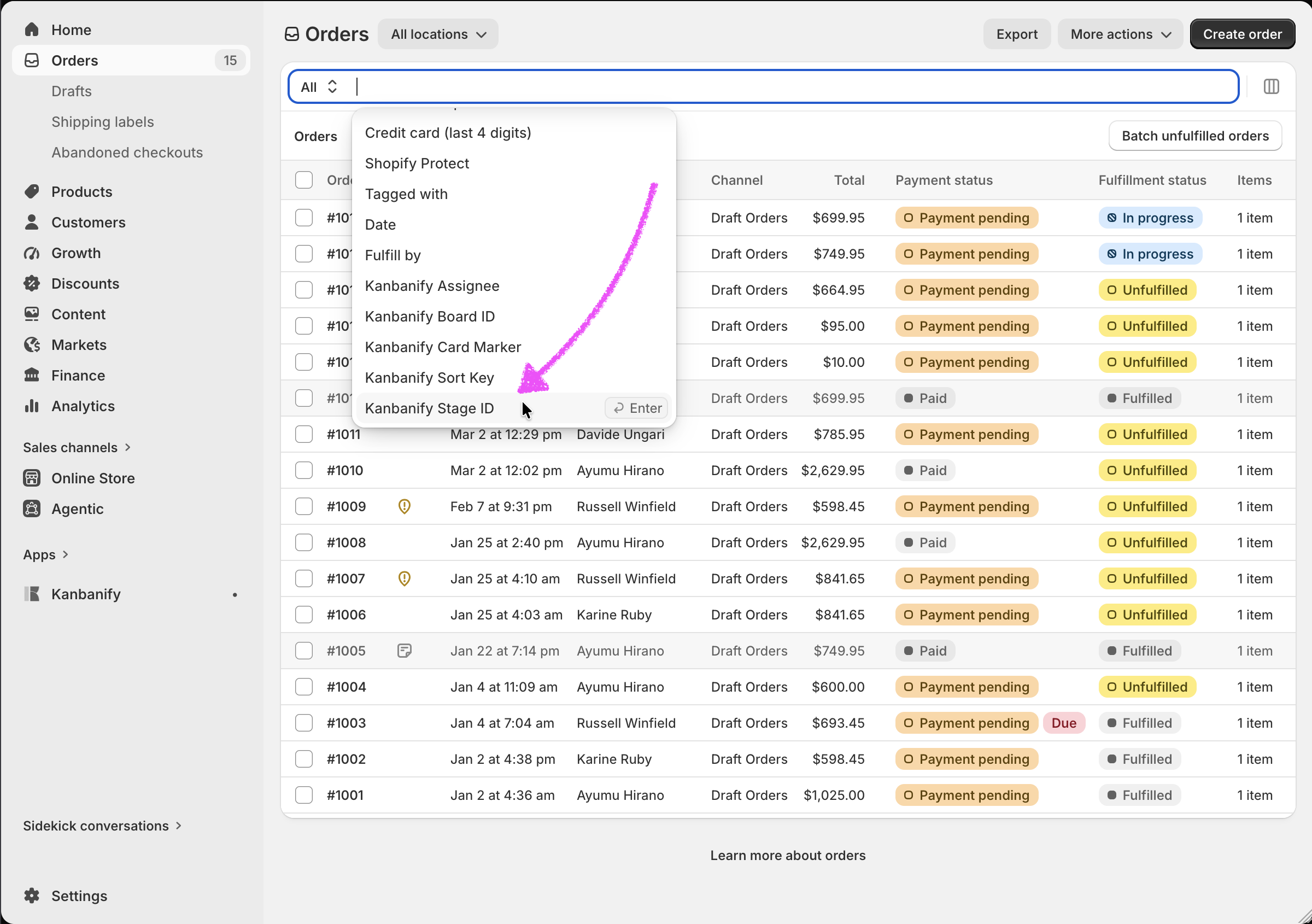
Revise a lista filtrada antes de continuar, especialmente se combinou o filtro de etapa com outros filtros de pedido.
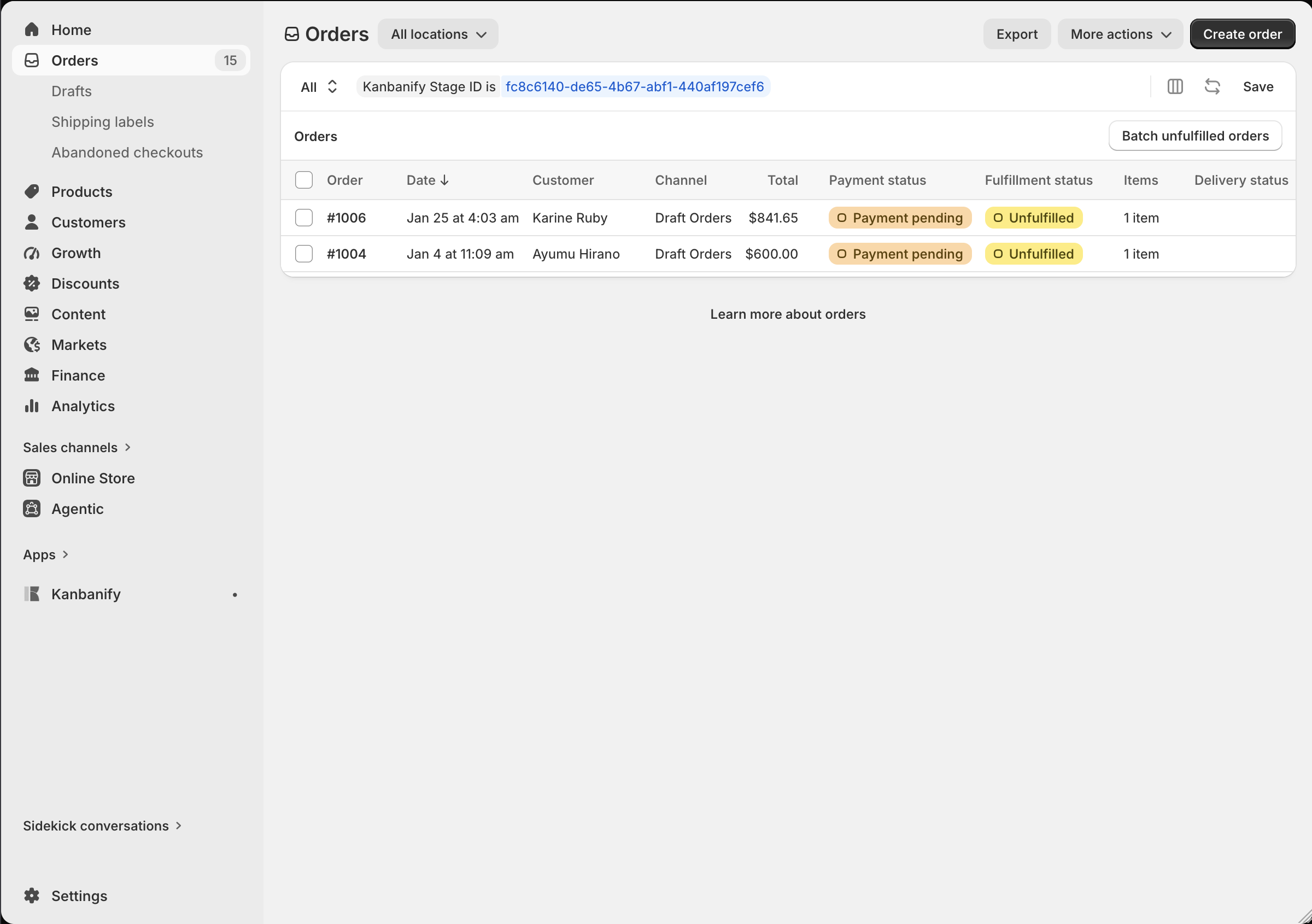
Salve o filtro como uma visualização
Se você imprime listas de separação dessa etapa regularmente, salve o filtro para configurá-lo uma vez só:
- Clique em Salvar como.
- Dê um nome claro à visualização, como Pronto para envio.
- Clique em Salvar visualização.
A visualização salva fica disponível no menu de visualizações da página Pedidos do Shopify e é atualizada automaticamente quando pedidos entram ou saem da etapa Kanbanify.
Imprima listas de separação em massa
Por fim:
- Selecione, na lista filtrada, os pedidos cujas listas quer imprimir.
- Clique no menu de ações em massa de três pontos e em Imprimir listas de separação.
- Se a loja tiver vários locais, selecione o local que atende esses pedidos e clique em Continuar.
- Imprima as listas ou salve-as como PDF.
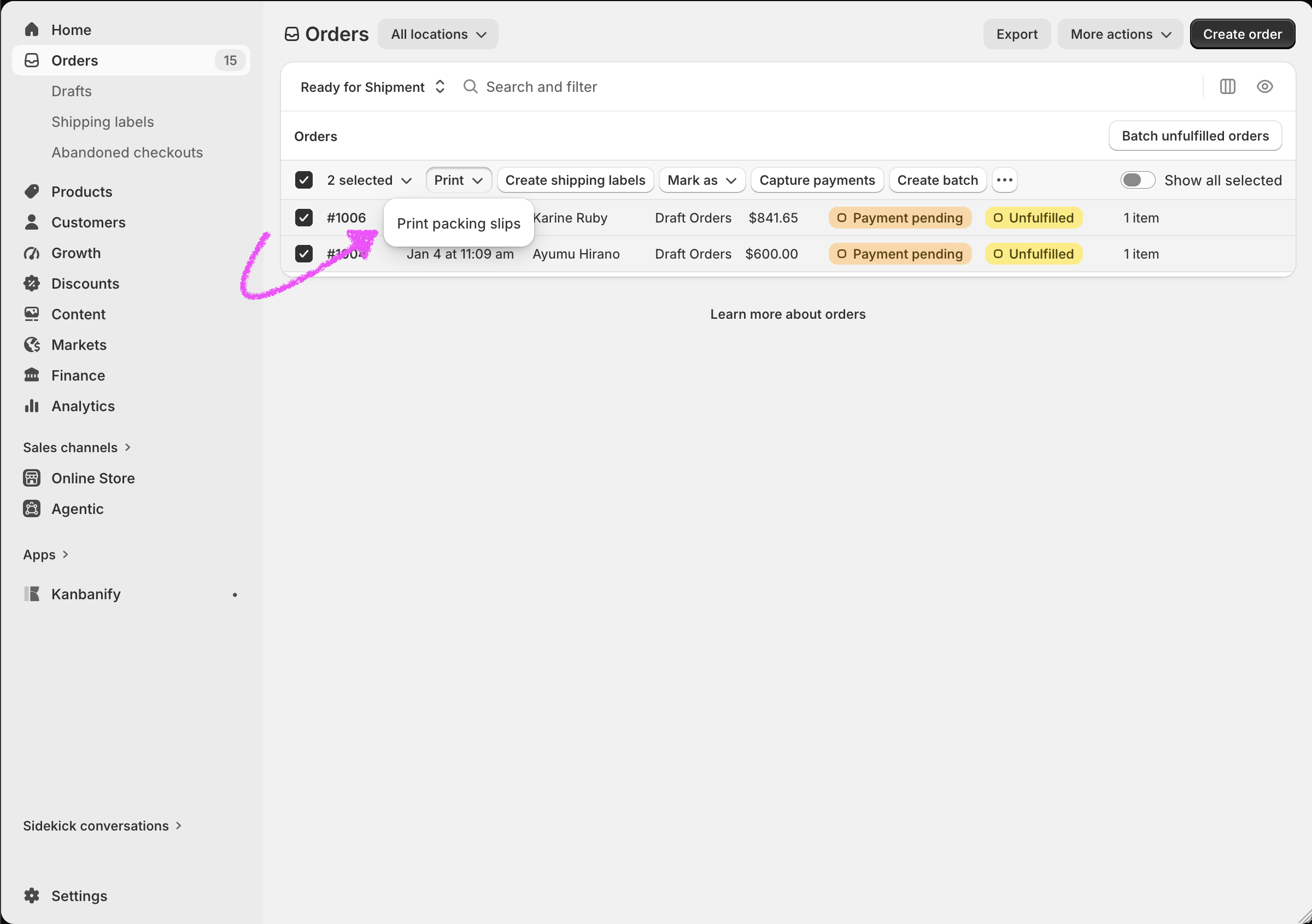
O Shopify abre então as listas para que você possa revisá-las e imprimi-las em conjunto.
Este artigo foi útil?
Obrigado pelo seu feedback!