
Gerenciar notas de pedidos pelo quadro
Leia e atualize notas diretamente dos cartões Kanbanify, sem sair do quadro. As alterações são salvas no pedido ou pedido rascunho no Shopify.
Leia e atualize notas diretamente dos cartões Kanbanify, sem sair do quadro. As alterações são salvas no pedido ou pedido rascunho no Shopify.
Leia uma nota
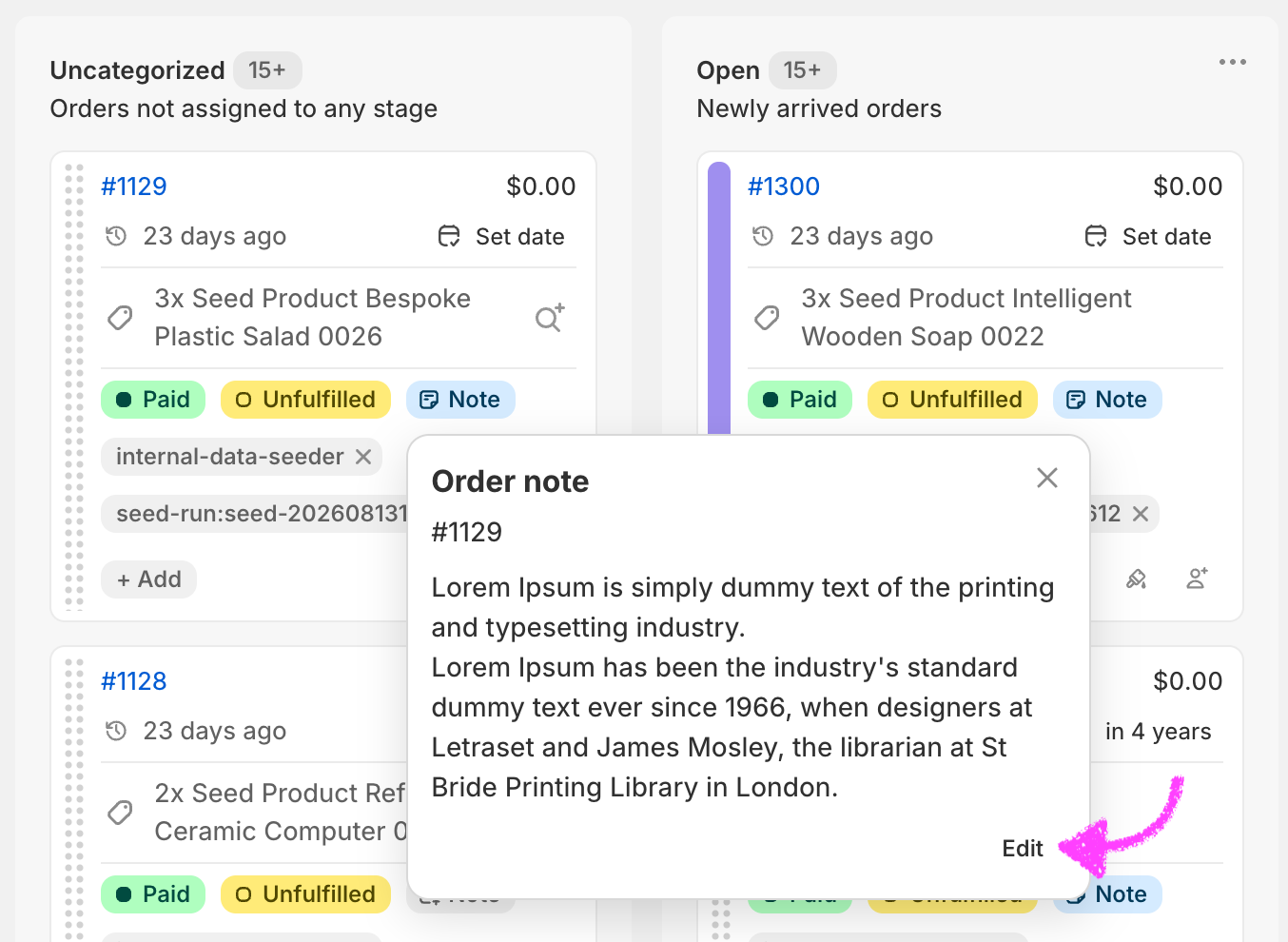
Clique ou toque no selo Nota de um cartão para ler a nota salva. Role dentro do painel em textos maiores e feche-o com X ou clicando fora.
Adicionar, editar ou excluir
- Adicionar: clique em Nota em um cartão sem nota salva, insira o texto e escolha Salvar nota.
- Editar: abra a nota, escolha Editar no canto inferior direito, atualize o texto e escolha Salvar nota.
- Excluir: escolha Editar, limpe o texto e selecione Excluir nota. Isso também remove a nota do Shopify.
As notas aceitam texto simples e quebras de linha, até o limite de 5.000 caracteres do editor. As alterações não são salvas automaticamente: escolha Cancelar e depois Descartar alterações para descartá-las. Se o salvamento falhar, o texto permanece no editor para que você escolha Tentar novamente.
Disponível para Pedidos e pedidos rascunho abertos. Notas de pedidos rascunho concluídos continuam somente para leitura.
Este artigo foi útil?
Obrigado pelo seu feedback!