
Ordenar pedidos no quadro
Um quadro kanban mostra o trabalho existente. Um quadro kanban ordenado mostra qual trabalho fazer primeiro.
Um quadro kanban mostra o trabalho existente. Um quadro kanban ordenado mostra qual trabalho fazer primeiro.
Três modos de ordenação
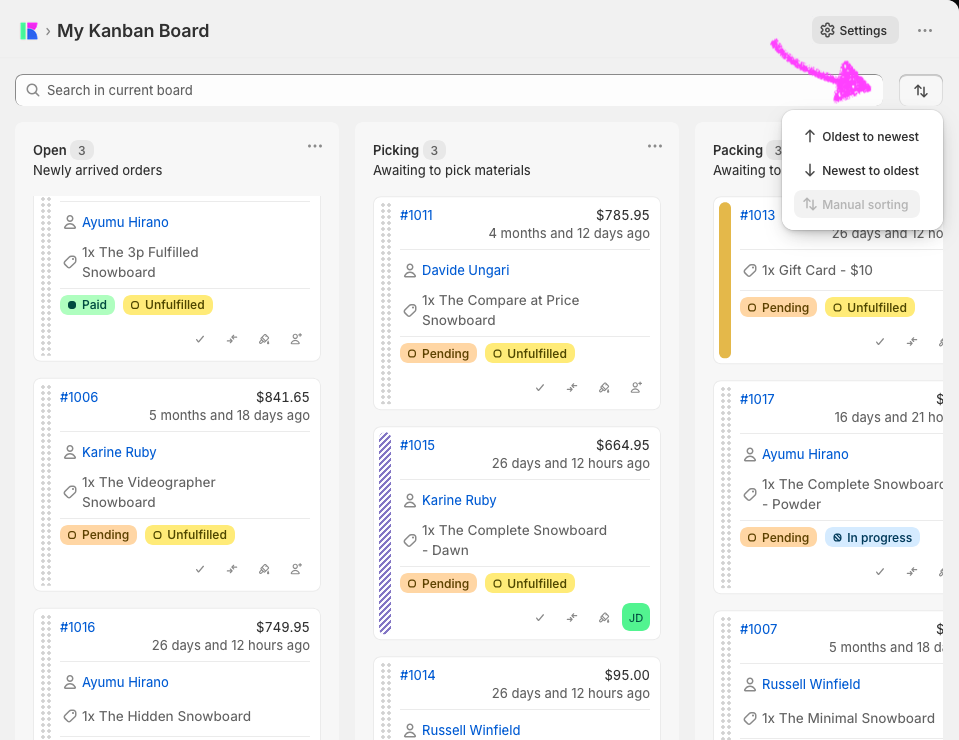
O Kanbanify oferece três formas de ordenar os cartões em cada coluna, controladas pelo menu de ordenação na barra de ferramentas:
- ↓ Mais recente para mais antigo — cartões são ordenados pela data do pedido Shopify, com os mais recentes no topo. É o padrão.
- ↑ Mais antigo para mais recente — cronologia inversa; pedidos mais antigos sobem ao topo. Útil para fluxos primeiro a entrar, primeiro a sair.
- ↑↓ Manual — você controla a ordem. Os cartões ficam exatamente onde você os coloca, e pedidos novos chegam ao final até que você os posicione.
Alternar entre modos é instantâneo e não muda dados. Se você gastar 10 minutos organizando cartões no modo Manual e trocar para Mais recente para mais antigo para verificar algo, a sequência manual é preservada. Volte a Manual e tudo retorna onde estava, exceto pedidos novos.
O modo de ordenação é uma alternância de visualização global. Todos que veem o quadro enxergam a mesma ordenação, portanto a mudança também afeta a visualização deles.
Ordenação manual
Abra o menu de ordenação na barra de ferramentas do quadro (ao lado da barra de filtros) e selecione Manual.
O quadro muda imediatamente para a ordem manual salva. Se ninguém ordenou manualmente antes, os cartões aparecem na ordem de data padrão, prontos para você começar a organizá-los.
Não existe uma alternância “ativar ordenação manual” em Configurações: a opção do menu está sempre disponível. Mudar para Manual é a única etapa.
Seus pedidos se dividem em dois grupos:
- Posicionados — você os arrastou para um lugar específico. Eles ficam nessa posição até que você os mova novamente.
- Não ordenados — você ainda não os tocou. Aparecem abaixo dos cartões posicionados, ordenados por data (mais recentes primeiro) como alternativa estável. Você não precisa organizar o quadro inteiro de uma vez: arraste os importantes e os demais ficam no fim.
Pedidos novos sempre chegam como cartões não ordenados no fim da primeira etapa. Eles não interrompem sua sequência: quando estiver pronto, arraste-os para a posição.
Indicadores visuais
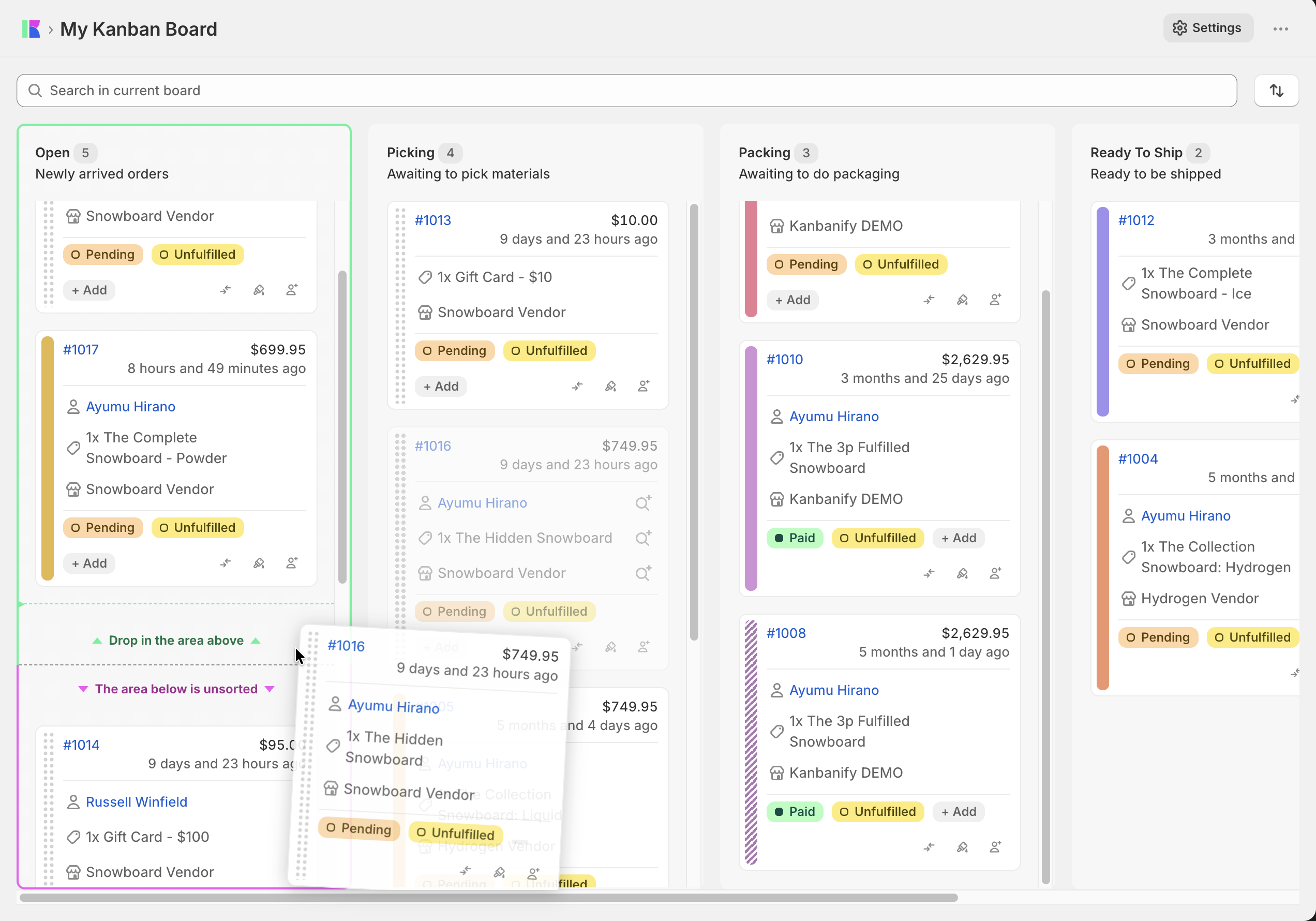
Ao começar a organizar, o quadro oferece feedback visual claro:
- Linha verde de inserção — uma linha verde tracejada com ponto aparece entre cartões durante o arraste para mostrar o local exato de soltar. Em colunas vazias, um alvo de primeira posição aparece no topo.
- Rejeição da coluna Concluído — a coluna Concluído é sempre ordenada por data. Se você arrastar um cartão sobre ela, a coluna mostra estado de não aceitação e não permite soltar. Sem erro e sem embaralhar acidentalmente pedidos atendidos.
- Selo do cartão — cartões em Manual são idênticos aos ordenados por data. Não há selo especial; o rótulo do menu indica o modo.
Reordenar pelo teclado
A ordenação manual oferece suporte completo para mover cartões para cima/baixo na mesma etapa pelo teclado:
- Dê foco à alça de arraste de um cartão e pressione Enter para pegá-lo.
- Use as teclas de seta para mover a linha de inserção para cima e para baixo na coluna.
- Pressione Enter novamente para soltar o cartão no local escolhido.
- Pressione Escape para cancelar e devolver o cartão à posição original.
Este artigo foi útil?
Obrigado pelo seu feedback!